Windows-app · Kjører lokalt

Digital Break Automatisering.

ChainBreaker automatiserer avstenging og hvilemodus for datamaskinen, skjerminnstillinger, tidsbegrensninger og tilgang til internett og nettsteder. Regler forblir på datamaskinen din og opprettholder grenser i bakgrunnen.

Ingen kontoLokal SQLite-databaseKjører i bakgrunnen
Faktisk programskjerm
Regler for av/på og hvilemodus
Strømstyringsplanlegger · gjeldende skrivebordsgrensesnitt
100 %Lokal lagring
0Sporere
6Områder Regler
SQLiteDatabase
Ta vare på deg selv · på dine egne vilkår

Bryt kjeden.
På dine egne premisser.

Frihet handler egentlig om å velge våre egne bånd – de som gir oss styrken og tiden til å virkelig leve slik vi ønsker.

Uten wireframes eller konseptuelle visualiseringer

Slik ser ChainBreaker ut.

Skjermbilder er fra det faktiske skrivebordsprogrammet og endres med det valgte språket.

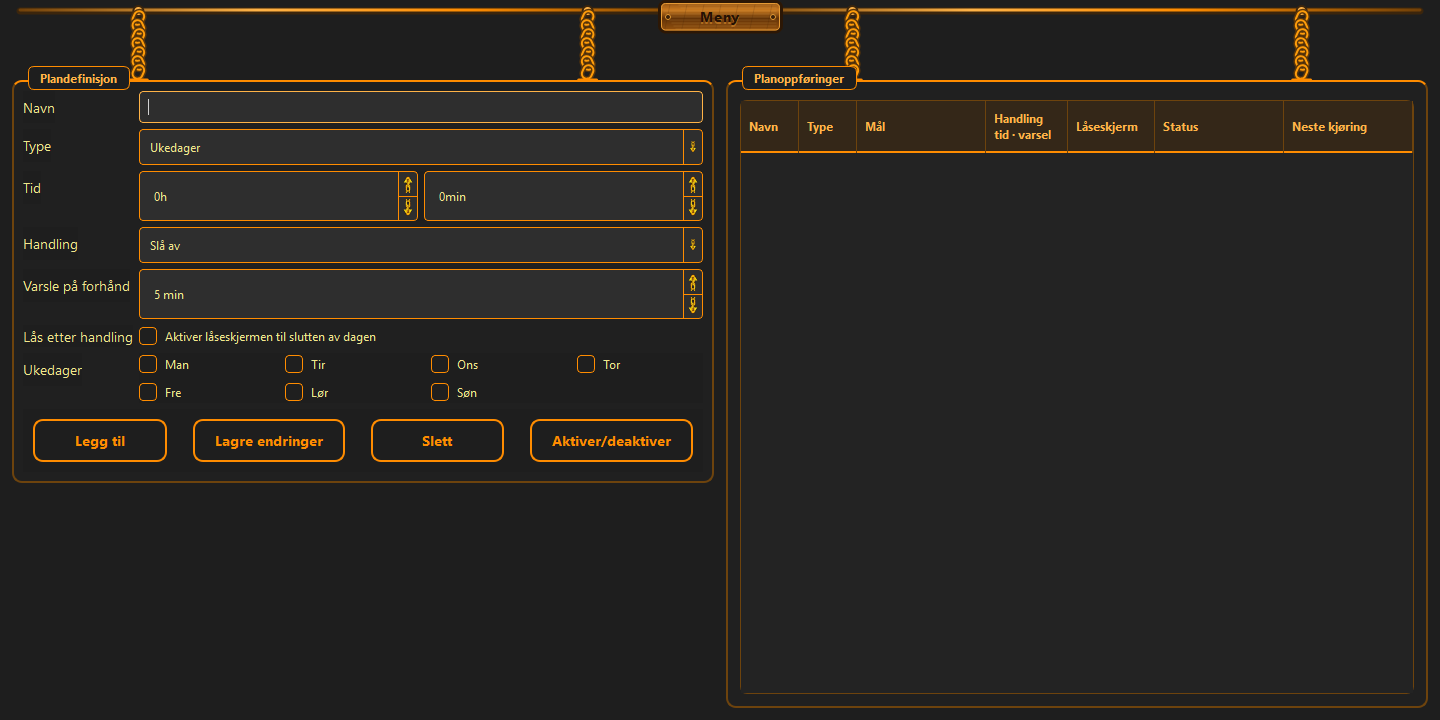
Regler for av/på og hvilemodus
01

Regler for av/på og hvilemodus

Tid, ukedager, handling og forhåndsvarsling.

Skjermbilde fra programmet som kjører
05082026
ChainBreaker · 05.08.2026

Permanente appblokkeringer · Statistikk

Reglene forblir aktive etter at ChainBreaker lukkes og Windows startes på nytt. Sammendrag av antall konfigurerte tidsplaner, grenser og blokkeringer.

ChainBreaker Programstart blokkert · 12 s
Permanente appblokkeringerProgramstart blokkert

Programmet ble lukket av den permanente blokkeringen «Permanente appblokkeringer». Program: C:\Program Files\FocusBrowser\FocusBrowser.exe

Planer for appblokkeringProgramstart blokkert

Programmet ble lukket av tidsplanen «Planer for appblokkering», som er aktiv til 2026-08-05 18:00. Program: C:\Apps\Social\Social.exe

Grenser for appblokkeringProgramstart blokkert

Programmet ble lukket fordi grensen «Grenser for appblokkering» (90 min) ble nådd. Blokkeringen slutter 2026-08-06 00:00. Program: C:\Games\Arcade\Arcade.exe
Aktiv regelPlaner for appblokkering
Kilden til blokkeringenPlaner for nettstedblokkering
Slutter2026-08-05 18:00

Endre eller deaktiver den angitte regelen i ChainBreaker for å gjenopprette tilgangen.

Det faktiske grensesnittet til gjeldende applikasjonChainBreaker · 05.08.2026
Permanente appblokkeringer · Statistikk
01

Permanente appblokkeringer · Statistikk

Permanente appblokkeringer, Planer for appblokkering, Grenser for appblokkering · Statistikk

01

Permanente appblokkeringer

Reglene forblir aktive etter at ChainBreaker lukkes og Windows startes på nytt.

02

Planer for appblokkering

Reglene forblir aktive etter at ChainBreaker lukkes og Windows startes på nytt.

03

Grenser for appblokkering

Reglene forblir aktive etter at ChainBreaker lukkes og Windows startes på nytt.

04

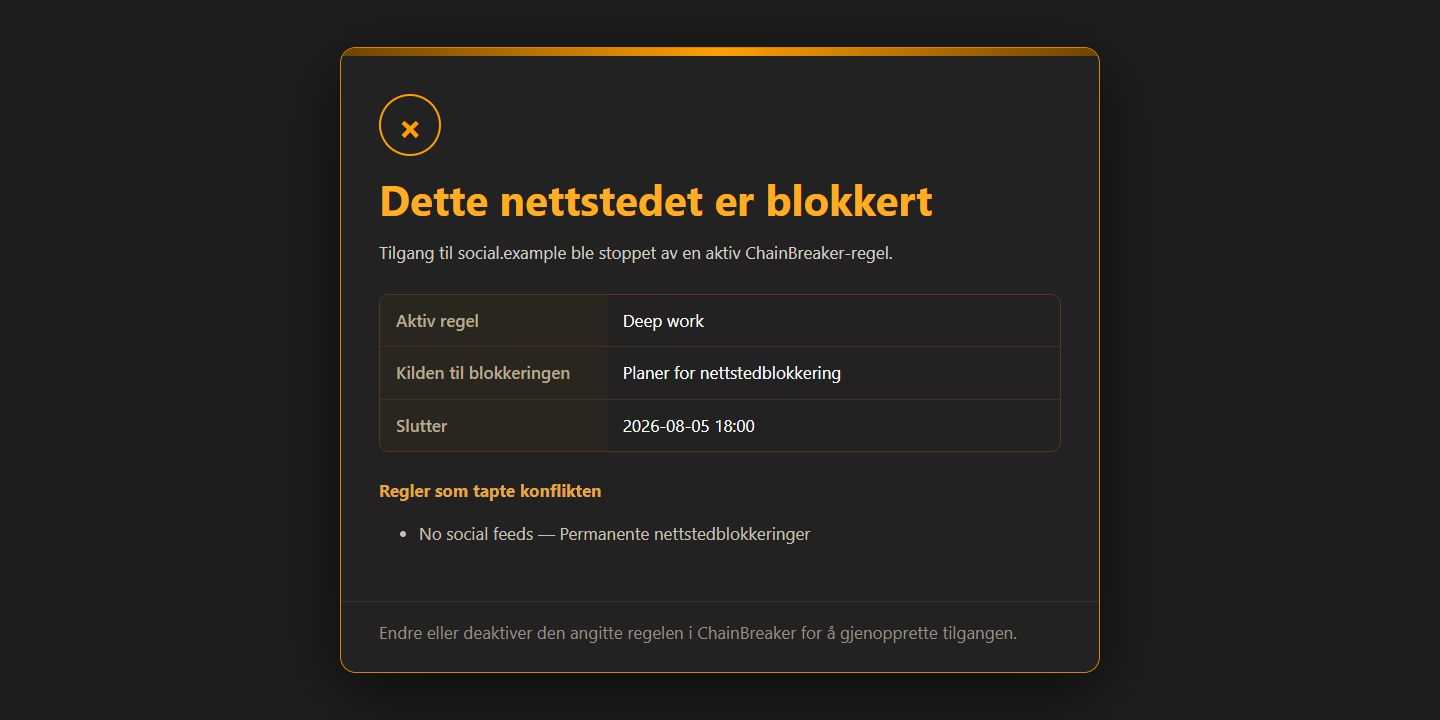
Dette nettstedet er blokkert

Aktiv regel · Kilden til blokkeringen · Slutter

05

Statistikk

Sammendrag av antall konfigurerte tidsplaner, grenser og blokkeringer.

06

Blokkerte programstarter

Blokkerte programstarter

All løsning utføres lokaltRegler, tellere og det oppdagede aktive domenet forblir på datamaskinen din. ChainBreaker sender ikke historikk eller aktivitetsdata.
Dette nettstedet er blokkert · Bruksgrensen er overskredet

Dette nettstedet er blokkert. Bruksgrensen er overskredet.

Tilgang til social.example ble stoppet av en aktiv ChainBreaker-regel. Grensen forblir aktiv til den gjeldende perioden er slutt. Velg en strømhandling eller åpne innstillingene for bruksgrenser.

01

Dette nettstedet er blokkert

Tilgang til social.example ble stoppet av en aktiv ChainBreaker-regel.

  • Endre eller deaktiver den angitte regelen i ChainBreaker for å gjenopprette tilgangen.
  • Aktiv regel
  • Kilden til blokkeringen · Slutter
Det faktiske grensesnittet til gjeldende applikasjon · ChainBreaker
Dette nettstedet er blokkert
02

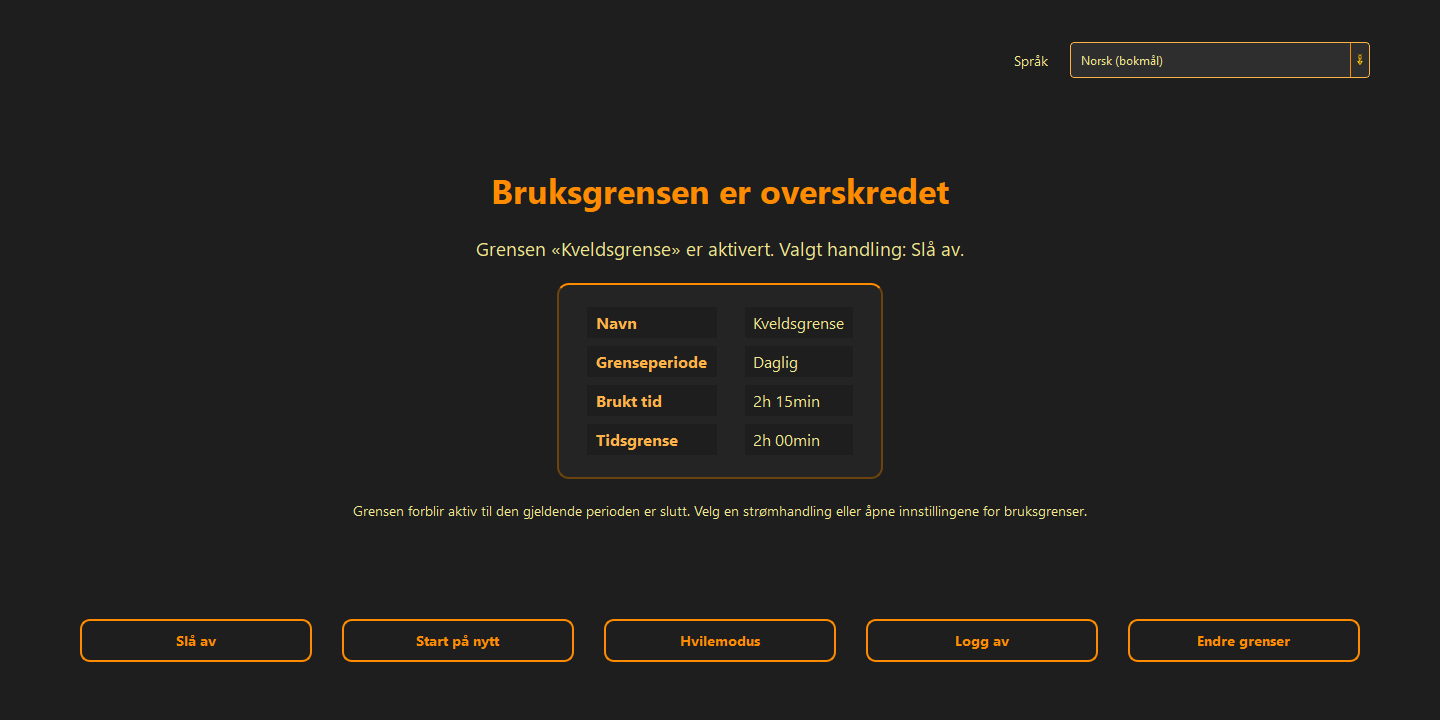
Bruksgrensen er overskredet

Grensen forblir aktiv til den gjeldende perioden er slutt. Velg en strømhandling eller åpne innstillingene for bruksgrenser.

  • Grensen forblir aktiv til den gjeldende perioden er slutt. Velg en strømhandling eller åpne innstillingene for bruksgrenser.
  • Start på nytt · Logg av
  • Endre grenser
Det faktiske grensesnittet til gjeldende applikasjon · ChainBreaker
Bruksgrensen er overskredet
Gjør den valgte instansen permanent

Uopprettelig beslutning

Etter bekreftelse kan denne instansen ikke redigeres, slettes, aktiveres eller deaktiveres. Vil du fortsette?

“Er du sikker på at du vil bryte løftet du ga deg selv akkurat nå?”

Lås opp permanent instans — betaling på 1 USD

Betalingen er ennå ikke bekreftet. Instansen er fortsatt permanent.

  1. 01

    Velg en instans først.

    Gjør den valgte instansen permanent

  2. 02

    Permanent — kan ikke endres

    Denne instansen er permanent og kan ikke endres.

  3. 03

    Betalt opplåsing

    Lås opp permanent instans — betaling på 1 USD. Fortsett til Stripe-betaling.

01

Instansen er nå permanent.

02

Betalingen er ennå ikke bekreftet. Instansen er fortsatt permanent.

03

Betalingen er bekreftet. Akkurat denne instansen er nå låst opp.

04

Betalingen kunne ikke kontrolleres. Instansen forblir permanent; kontroller Internet og prøv igjen.

Nytt fra 17. juli 2026

Selvovervåkingsgrenser.

ChainBreaker kan nå telle aktiv datamaskintid og automatisk endre skjermbildet når den angitte grensen er nådd.

01

Daglige, ukentlige og månedlige grenser

Angi individuelle grenser som tilbakestilles daglig, på mandager eller i begynnelsen av en ny måned.

02

Tiden du faktisk bruker er viktig.

Tastatur- og musinaktivitet i mer enn fem minutter legges ikke til timeren.

03

Effekt etter overskridelse

Gråtoner, lavere lysstyrke eller et sterkere maskinvarebasert blålysfilter kan aktiveres automatisk.

04

Den mest restriktive grensen vinner.

Når flere aktive grenser gjelder for samme innstilling, velger ChainBreaker den mest restriktive. Den aktive grensen prioriteres også over skjermens vanlige tidsplan.

Funksjoner som finnes i programmet

Regler for datamaskinen, skjermer, internett og tiden din.

Reglene forblir aktive etter at ChainBreaker lukkes og Windows startes på nytt. Sammendrag av antall konfigurerte tidsplaner, grenser og blokkeringer.

01

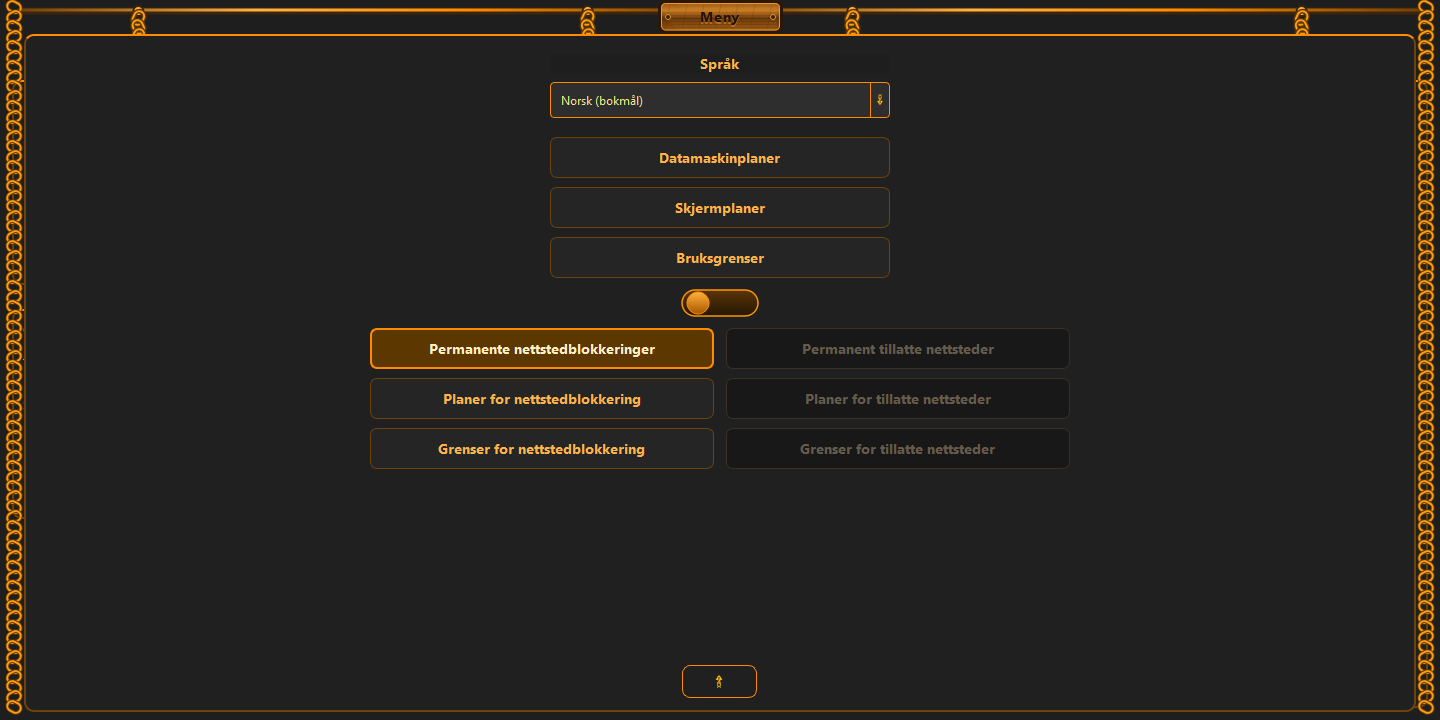
Datamaskinplaner

Slå av eller sett datamaskinen i hvilemodus, begrens internettilgang og gjenopprett tilgang på valgte dager, klokkeslett eller en engangsdato.

02

Overvåkingsplan

Juster lysstyrke, gråtoner og blålysfilter.

03

Bruksgrenser

Angi daglige, ukentlige og månedlige grenser basert på aktiv tid på datamaskinen eller nettleseren. Etter en grense kan applikasjonen endre skjermen, begrense internettilgang, sette datamaskinen i hvilemodus eller slå den av.

04

Nettstedregler for to moduser

Blokker valgte domener under normal internettilgang, eller begrens internettilgang og la bare nødvendige nettsteder være tilgjengelige. Begge modusene har vedvarende regler, planer og tidsavbrudd.

05

Grenser som vedvarer når vinduet er lukket

En lokal nettverksvakt og en bakgrunnsprosess holder reglene aktive selv etter at vinduet er lukket og Windows er startet på nytt.

06

Lokalt lagrede data

Tidsplaner lagres i en lokal SQLite-database. Dataene dine forblir dine – appen deler dem ikke med noen.

07

Permanente appblokkeringer

Reglene forblir aktive etter at ChainBreaker lukkes og Windows startes på nytt.

08

Statistikk

Sammendrag av antall konfigurerte tidsplaner, grenser og blokkeringer.

Hvorfor en overvåkingsplan?

Færre stimuli. Mer plass til å slappe av.

01

Blålysfilter for trette øyne

Blålysfilter reduserer blått lys, varmer opp skjermen og bidrar til å redusere belastningen på øynene under kveldsarbeid på datamaskinen.

02

Gråtoner og et roligere dopaminsystem

Gråtoner reduserer dopaminsystemets «friksjon»: det begrenser appellen til fargerike stimuli og motvirker meningsløst, isolert forbruk. Dette gjør det lettere å løsrive seg fra skjermen, og den virkelige verden blir mer underholdende.

03

Lettere å gi slipp

En roligere skjerm hjelper deg med å avslutte økten, gå videre, gjøre noe annet, legge deg tidligere og få en sjanse til lengre og mer avslappende søvn.

Slik fungerer det

Tre trinn.
Én regel.

Du velger et område, setter en grense og aktiverer regelen. ChainBreaker lagrer den lokalt, prioriterer den og overvåker den i bakgrunnen.

Tidsplaner forblir på datamaskinen din.Appen lagrer dem i en lokal SQLite-database.
  1. 01
    Velg et område.

    Datamaskin, skjerm, brukstid, internettilgang eller bestemte nettsteder.

  2. 02
    Angi din egen grense.

    Velg tidspunkt, dager, tidsgrense, domene og handling som skal utføres.

  3. 03
    Aktiver oppføring.

    En aktiv regel håndteres i bakgrunnen.

ChainBreaker-filosofi.

ChainBreaker-filosofi.

Vi har en begrenset mengde fri vilje som kan fornyes daglig. La oss redde det ved å automatisere behovet for å kjempe mot oss selv daglig. La oss gi oss selv muligheten til å bruke det på noe annet.

01

Frihet handler egentlig om å velge våre egne bånd – de som gir oss styrken og tiden til å virkelig leve slik vi ønsker.

02

Tid er en valuta som stadig minker. Den kan ikke tjenes. Så ikke la den bli tatt fra deg ubemerket. La oss sørge for at du bruker denne ressursen på akkurat det du vil, så bevisst som du vil.

03
Personvernerklæring
“En app for å gjenvinne kontrollen Den skal ikke ta fra deg kontrollen over dataene dine.”
Ingen analyserIngen kontoIngen opplasting av aktivitetsdataLokal database
Gratis prøveperiode: 7 d 0 t gjenstår

Last ned EXE-installasjonsprogrammet

ChainBreaker automatiserer avstenging og hvilemodus for datamaskinen, skjerminnstillinger, tidsbegrensninger og tilgang til internett og nettsteder. Regler forblir på datamaskinen din og opprettholder grenser i bakgrunnen.

  1. 01

    Gratis prøveperiode: 7 d 0 t gjenstår

  2. 02

    Tidsplanene er satt på pause. Kjøp fullversjonen i chain-breaker.eu for å kjøre dem igjen.

  3. 03

    Den 7-dagers gratis prøveperioden er utløpt

Kjøp og last ned

Engangslisens, ikke et abonnement.

Tidligere installasjon eller prøveversjon er ikke nødvendig. Lisensen knyttes til den første datamaskinen der du aktiverer installasjonsprogrammet du har kjøpt.

Windows 10/11 · EXE

Kjøp og last ned

  • Windows 10 og 11-app
  • Betaling bekreftet av serveren
  • Last ned EXE-installasjonsprogrammet
Tidligere installasjon eller prøveversjon er ikke nødvendig. Lisensen knyttes til den første datamaskinen der du aktiverer installasjonsprogrammet du har kjøpt.
Betaling bekreftet av serveren
Anmeldelser fra appen

Anmeldelser fra ChainBreaker-brukere

Ekte tilbakemeldinger fra aktiverte installasjoner. Serveren bekrefter lisensen og brukstiden.

Prøveversjon

test triala odrazyu po pobraniu.

Veiledninger

Tolv veiledninger for den aktuelle appen.

Du velger et område, setter en grense og aktiverer regelen. ChainBreaker lagrer den lokalt, prioriterer den og overvåker den i bakgrunnen.

Les veiledningen

Gratis prøveperiode: 7 d 0 t gjenstår

ChainBreaker automatiserer avstenging og hvilemodus for datamaskinen, skjerminnstillinger, tidsbegrensninger og tilgang til internett og nettsteder. Regler forblir på datamaskinen din og opprettholder grenser i bakgrunnen.

Les veiledningen

Uopprettelig beslutning · Betalt opplåsing

Er du sikker på at du vil bryte løftet du ga deg selv akkurat nå?

Les veiledningen

Anmeldelser fra ChainBreaker-brukere

Ekte tilbakemeldinger fra aktiverte installasjoner. Serveren bekrefter lisensen og brukstiden.

Les veiledningen

Nettstedregler for to moduser

Blokker valgte domener under normal internettilgang, eller begrens internettilgang og la bare nødvendige nettsteder være tilgjengelige. Begge modusene har vedvarende regler, planer og tidsavbrudd.

Les veiledningen

Dette nettstedet er blokkert

Tilgang til social.example ble stoppet av en aktiv ChainBreaker-regel.

Les veiledningen

Permanente appblokkeringer · Statistikk

Reglene forblir aktive etter at ChainBreaker lukkes og Windows startes på nytt. Sammendrag av antall konfigurerte tidsplaner, grenser og blokkeringer.

Les veiledningen

Tidsgrenser for aktiv datamaskin

Angi daglige, ukentlige og månedlige grenser basert på aktiv tid på datamaskinen eller nettleseren. Etter en grense kan applikasjonen endre skjermen, begrense internettilgang, sette datamaskinen i hvilemodus eller slå den av.

Les veiledningen

Bruksgrensen er overskredet

Grensen forblir aktiv til den gjeldende perioden er slutt. Velg en strømhandling eller åpne innstillingene for bruksgrenser.

Les veiledningen

Regler for av/på og hvilemodus

Slå av eller sett datamaskinen i hvilemodus, begrens internettilgang og gjenopprett tilgang på valgte dager, klokkeslett eller en engangsdato.

Les veiledningen

Planlegger for internettilgang

Planlegg tilgangsbegrensning og gjenoppretting akkurat som avstengning eller hvilemodus. En svakere regel vil ikke angre grensen som er pålagt av en regel med høyere prioritet.

Les veiledningen

Statistikk

Sammendrag av antall konfigurerte tidsplaner, grenser og blokkeringer.

Les veiledningen

Færre stimuli. Mer plass til å slappe av.

Gråtoner reduserer dopaminsystemets «friksjon»: det begrenser appellen til fargerike stimuli og motvirker meningsløst, isolert forbruk. Dette gjør det lettere å løsrive seg fra skjermen, og den virkelige verden blir mer underholdende.

Nyttig å vite

Spørsmål om gjeldende versjon.

Ja. Tidsplaner og innstillinger lagres lokalt, og utførelse av regler krever ikke en konstant nettverkstilkobling.

Appen viser et varsel med regelnavnet, planlagt tidspunkt og en nedtelling.

Ja. Hvis du lukker vinduet, kan appen legges i skuffen, og tidsplaner støttes fortsatt.

Sporer aktiv datamaskintid. Inaktivitet med tastatur og mus som overstiger fem minutter legges ikke til antallet. Antallet forblir i den lokale SQLite-databasen.

Nei. For nettstedsgrenser leser den bare det aktive domenenavnet fra adressefeltet til en støttet nettleser. Den lagrer ikke historikk, sideinnhold, URL-baner, søkeforespørsler eller vindustittel.

Visningen av nettstedsregler viser den vinnende regelen, kilden, utløpstidspunktet og regler med lavere prioritet som ikke endret resultatet.

I blokkeringsmodus forblir internett tilgjengelig, og de angitte domenene er avskåret. I permanent ikke-blokkert modus er internett begrenset, og de angitte domenene blir unntak som fortsetter å fungere. Bryteren endrer også tidsplanene og grensene knyttet til disse modusene.

Den nåværende skrivebordsappen er utviklet for Windows 10 og Windows 11.

Kjøp og last ned

Bryt kjeden.
På dine egne premisser.

Tidligere installasjon eller prøveversjon er ikke nødvendig. Lisensen knyttes til den første datamaskinen der du aktiverer installasjonsprogrammet du har kjøpt.