Ja. Zeitpläne werden lokal gespeichert und ausgeführt.
Ratgeber
Dauerhafte App-Sperren · Statistiken
Die Regeln bleiben nach dem Schließen von ChainBreaker und nach einem Windows-Neustart aktiv. Übersicht über die Anzahl konfigurierter Zeitpläne, Limits und Sperren.
In diesem Leitfaden erfahren Sie:
- Dauerhafte App-Sperren
- Zeitpläne für App-Sperren
- Limits für App-Sperren
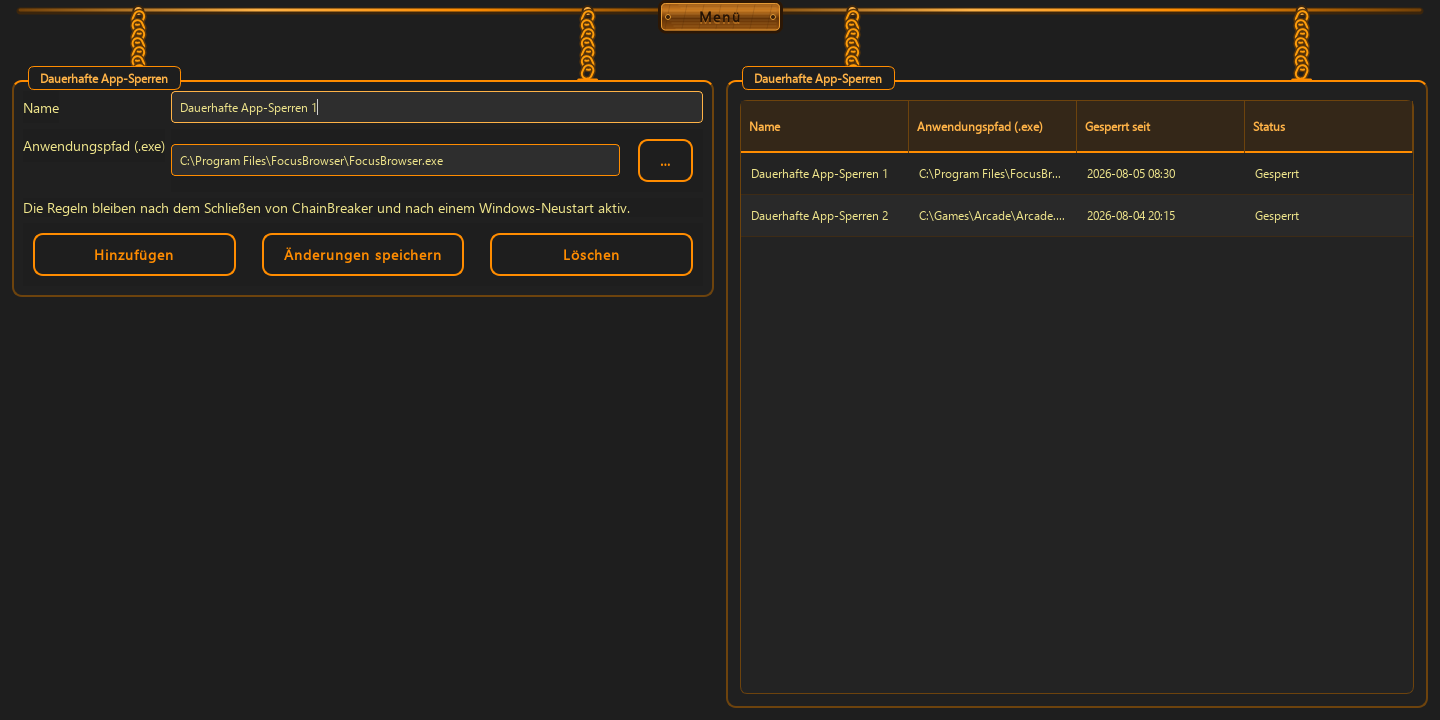
Dauerhafte App-Sperren
Die Regeln bleiben nach dem Schließen von ChainBreaker und nach einem Windows-Neustart aktiv.
- Die Anwendung wurde durch die dauerhafte Sperre „Dauerhafte App-Sperren“ geschlossen. Anwendung: C:\Program Files\FocusBrowser\FocusBrowser.exe
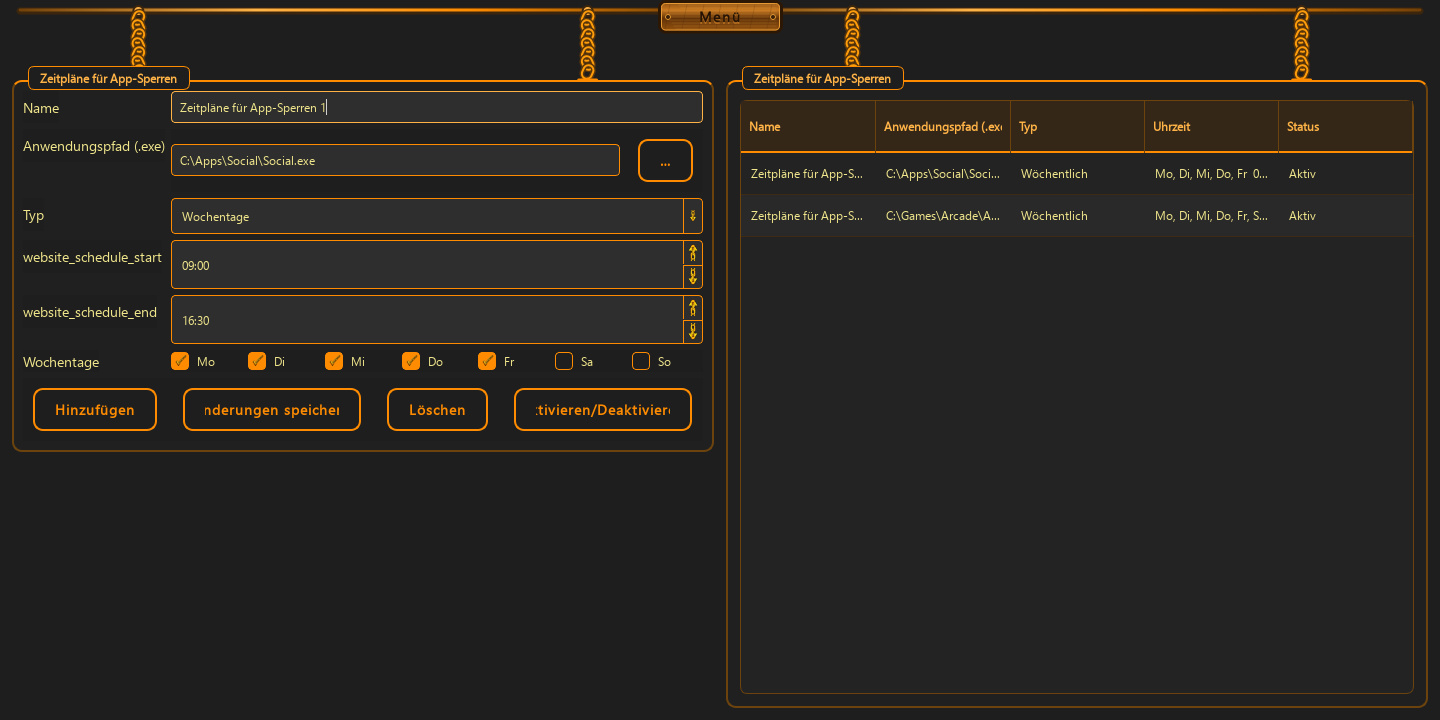
Zeitpläne für App-Sperren
Die Regeln bleiben nach dem Schließen von ChainBreaker und nach einem Windows-Neustart aktiv.
- Zeitpläne für App-Sperren
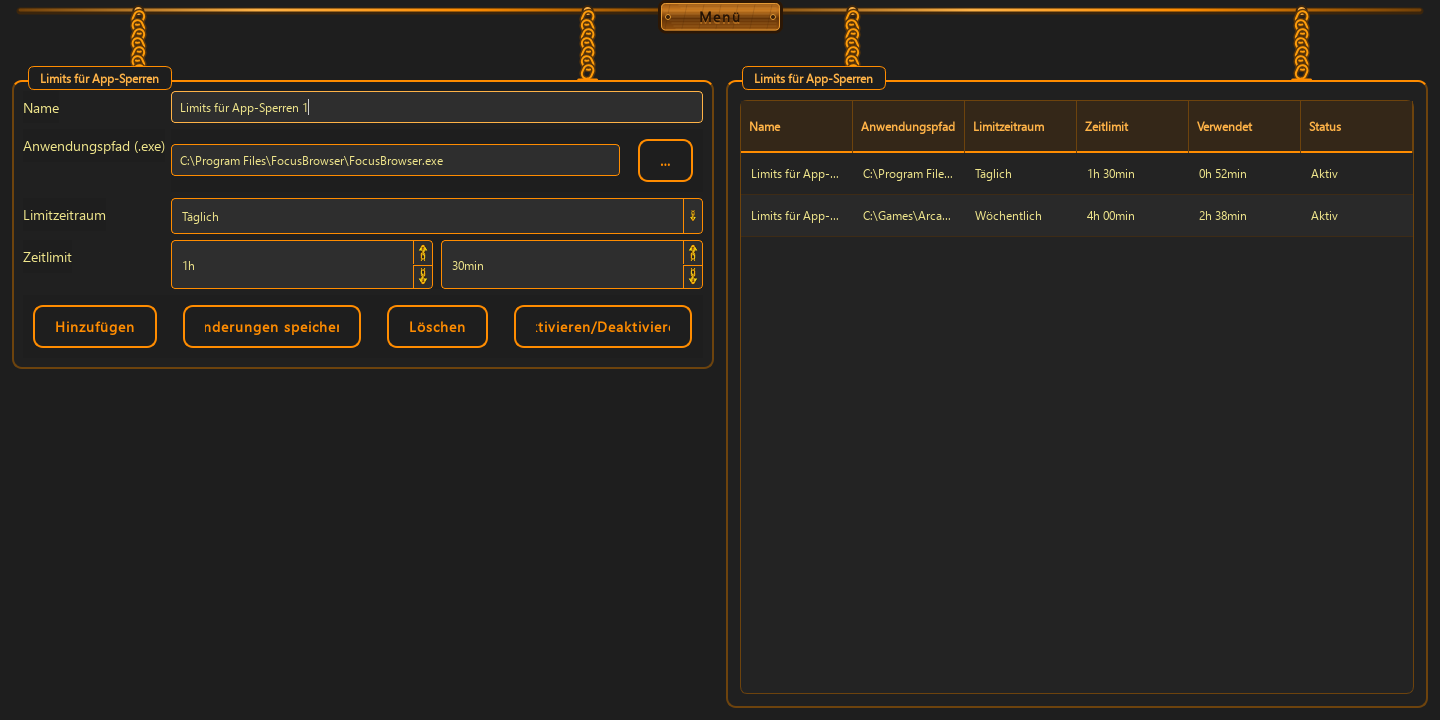
Limits für App-Sperren
Die Regeln bleiben nach dem Schließen von ChainBreaker und nach einem Windows-Neustart aktiv.
- Limits für App-Sperren
Gut zu wissen
Fragen zur aktuellen Version.
Ja. Sie kann im Infobereich bleiben, während Zeitpläne aktiv sind.
Die aktuelle Version unterstützt Windows 10 und Windows 11.
Ratgeber
Dauerhafte App-Sperren · Statistiken
Die Regeln bleiben nach dem Schließen von ChainBreaker und nach einem Windows-Neustart aktiv. Übersicht über die Anzahl konfigurierter Zeitpläne, Limits und Sperren.
Anleitung lesen