Windows-Anwendung · arbeitet lokal

Durchbrich den digitalen Autopiloten.

ChainBreaker plant Herunterfahren oder Standby sowie automatische Monitoreinstellungen. Regeln werden lokal gespeichert.

Kein KontoLokale SQLite-DatenbankLäuft im Hintergrund
Echter Anwendungsbildschirm
Regeln für Herunterfahren und Standby
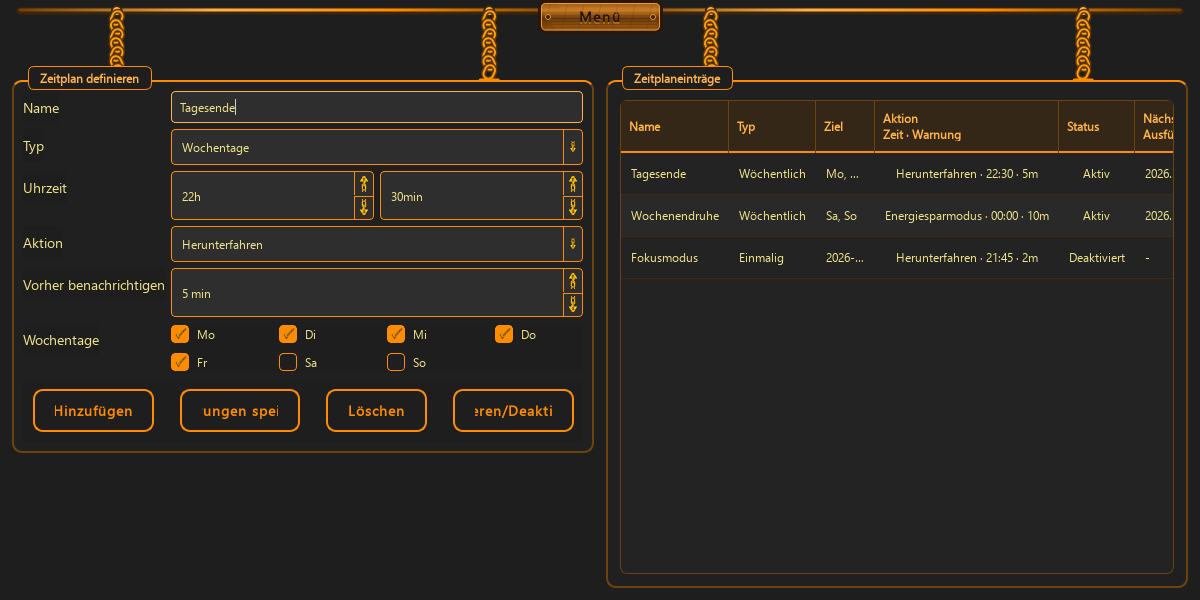
Energiezeitpläne · aktuelle Desktop-Oberfläche
100%lokale Speicherung
0Tracker
2Zeitplantypen
SQLiteDatenbank
Keine Mockups

So sieht ChainBreaker aus.

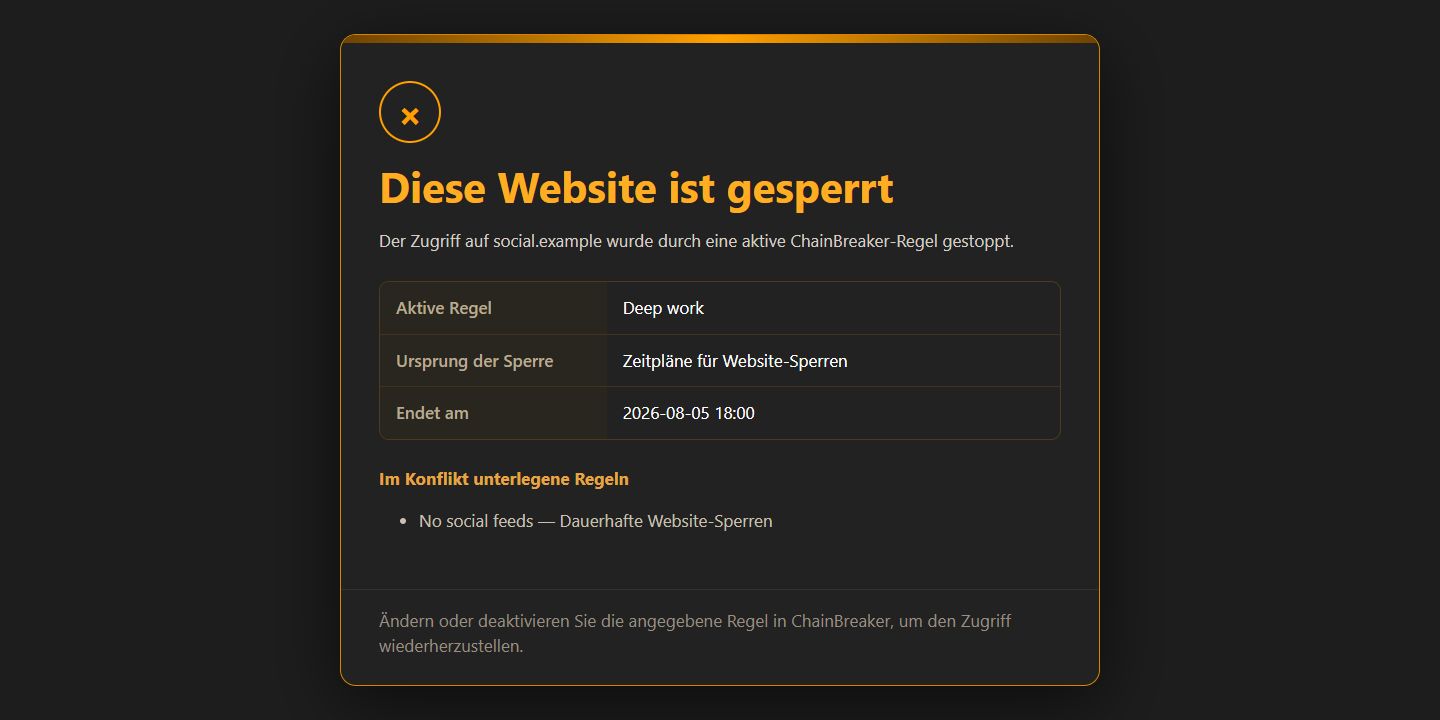
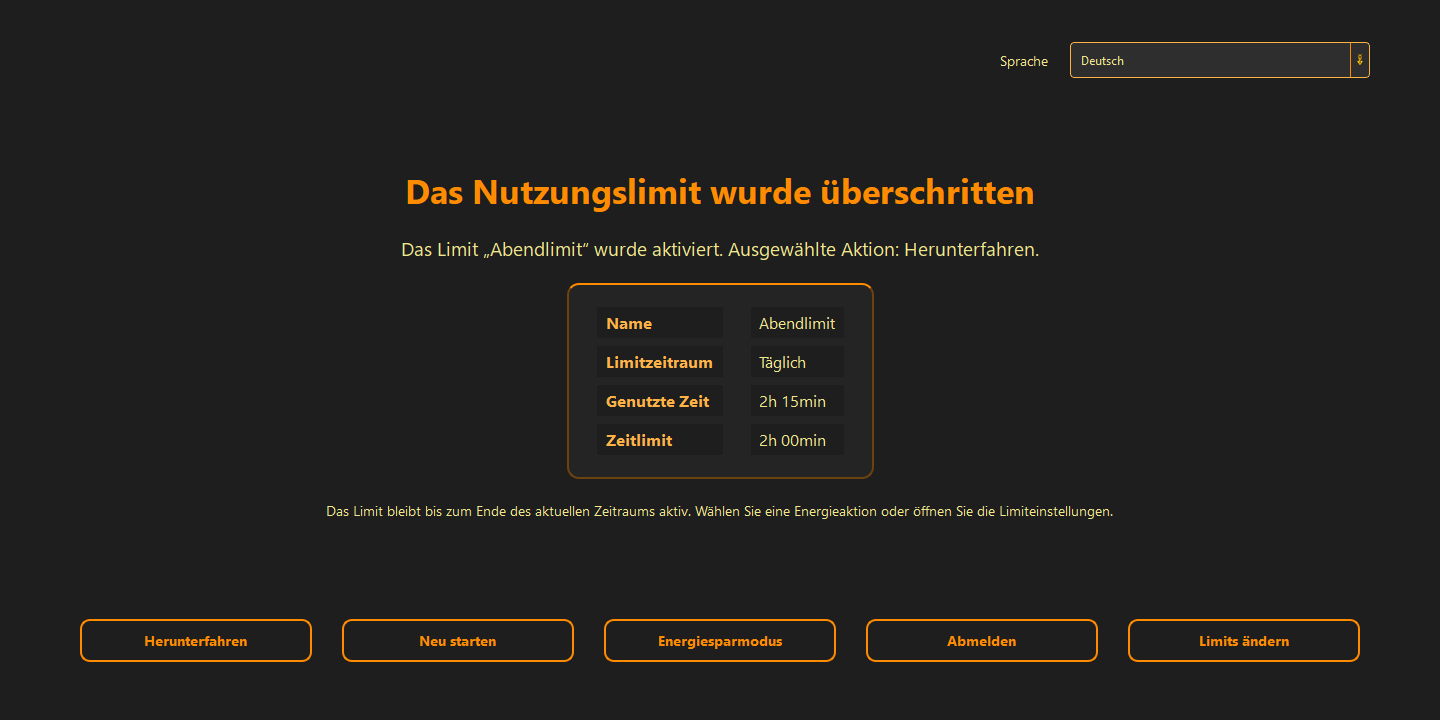
Die Aufnahmen stammen aus der echten App und wechseln mit der gewählten Sprache.

Regeln für Herunterfahren und Standby
01

Regeln für Herunterfahren und Standby

Zeit, Wochentage, Aktion und Vorwarnung.

Aufnahme aus der laufenden App
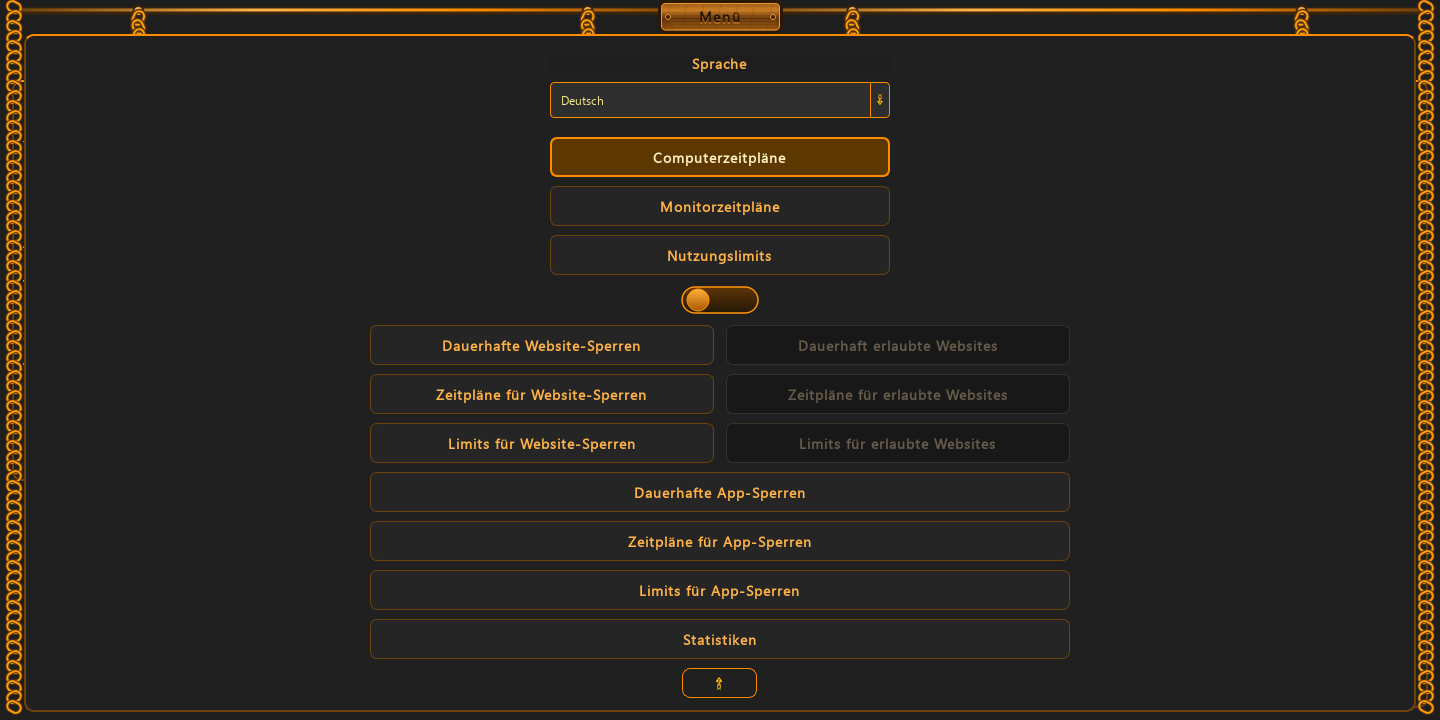
Aktuell verfügbare Funktionen

Regeln für Computer und Monitore.

Der Umfang entspricht der aktuellen Anwendung.

01

Energiezeitpläne

Computer an Wochentagen oder einmalig herunterfahren bzw. in Standby versetzen.

02

Monitorzeitpläne

Helligkeit, Graustufen und Blaulichtfilter ändern.

03

Lokale Daten

Zeitpläne liegen in einer lokalen SQLite-Datenbank. Deine Daten gehören ausschließlich dir und werden von der App mit niemandem geteilt.

Warum den Monitor planen

Weniger Reize. Mehr Raum für Erholung.

01

Blaulichtfilter für müde Augen

Der Blaulichtfilter reduziert den Blauanteil, wärmt das Bild und hilft, die Augenbelastung bei der abendlichen Computernutzung zu verringern.

02

Graustufen und ein ruhigeres Dopaminsystem

Graustufen belasten das Dopamin-Belohnungssystem weniger: Sie reduzieren die Anziehung farbiger Reize und entmutigen leeren, isolierten Konsum. So fällt es leichter, den Bildschirm loszulassen und die reale Welt wieder intensiver zu erleben.

03

Leichter loslassen

Ein ruhigerer Bildschirm hilft, die Sitzung zu beenden, etwas anderes zu tun, früher schlafen zu gehen und länger sowie erholsamer zu schlafen.

So funktioniert es

Drei Schritte.
Eine Regel.

Eintrag erstellen, lokal speichern und aktive Zeitpläne im Hintergrund ausführen.

Zeitpläne bleiben auf dem ComputerSie werden lokal in SQLite gespeichert.
  1. 01
    Modul wählen

    Energie oder Monitoreinstellungen.

  2. 02
    Formular ausfüllen

    Aktion, Zeit, Datum oder Tage festlegen.

  3. 03
    Eintrag aktivieren

    Die Regel läuft im Hintergrund.

Die Philosophie von ChainBreaker

Die Philosophie von ChainBreaker

Wir verfügen über ein begrenztes Maß an freiem Willen, das sich täglich erneuert. Schonen wir es, indem wir die Notwendigkeit automatisieren, jeden Tag gegen uns selbst zu kämpfen. Geben wir uns die Möglichkeit, es für das Nächste einzusetzen.

01

Freiheit bedeutet in Wahrheit, die eigenen Bindungen zu wählen – jene, die uns Kraft und Zeit lassen, so zu leben, wie wir es wirklich wollen.

02

Zeit ist eine Währung, die unaufhörlich weniger wird. Man kann sie nicht neu verdienen. Lass deshalb nicht zu, dass sie dir unbemerkt genommen wird. Sorgen wir dafür, dass du diese Ressource für genau das ausgibst, was du willst. So bewusst, wie du nur willst.

03
Datenschutzprinzip
“Eine App für mehr Kontrolle sollte nicht deine Daten kontrollieren.”
Keine AnalysenKein KontoKeine AktivitätsüberwachungLokale Datenbank
Im Microsoft Store erhältlich

Einmalkauf statt Abo.

Microsoft Store zeigt Preis und Bedingungen für deine Region.

Offizielle Version

Regionaler Preis

  • Für Windows 10 und 11
  • Kauf über Microsoft
  • 7 Tage kostenlos testen
Microsoft Store öffnen Der Link öffnet die richtige lokalisierte Store-Seite.
Gut zu wissen

Fragen zur aktuellen Version.

Ja. Zeitpläne werden lokal gespeichert und ausgeführt.

Die App zeigt eine Benachrichtigung mit Countdown.

Ja. Sie kann im Infobereich bleiben, während Zeitpläne aktiv sind.

Die aktuelle Version unterstützt Windows 10 und Windows 11.

Im offiziellen Store erhältlich

Durchbrich die Kette.
Nach deinen Regeln.

Hole dir ChainBreaker direkt im Microsoft Store.

Im Microsoft Store herunterladen