Ja. Zeitpläne werden lokal gespeichert und ausgeführt.
Ratgeber
Das Nutzungslimit wurde überschritten
Das Limit bleibt bis zum Ende des aktuellen Zeitraums aktiv. Wählen Sie eine Energieaktion oder öffnen Sie die Limiteinstellungen.
In diesem Leitfaden erfahren Sie:
- Das Nutzungslimit wurde überschritten
- Ein überschrittenes Limit wiederholt die Aktion nicht endlos
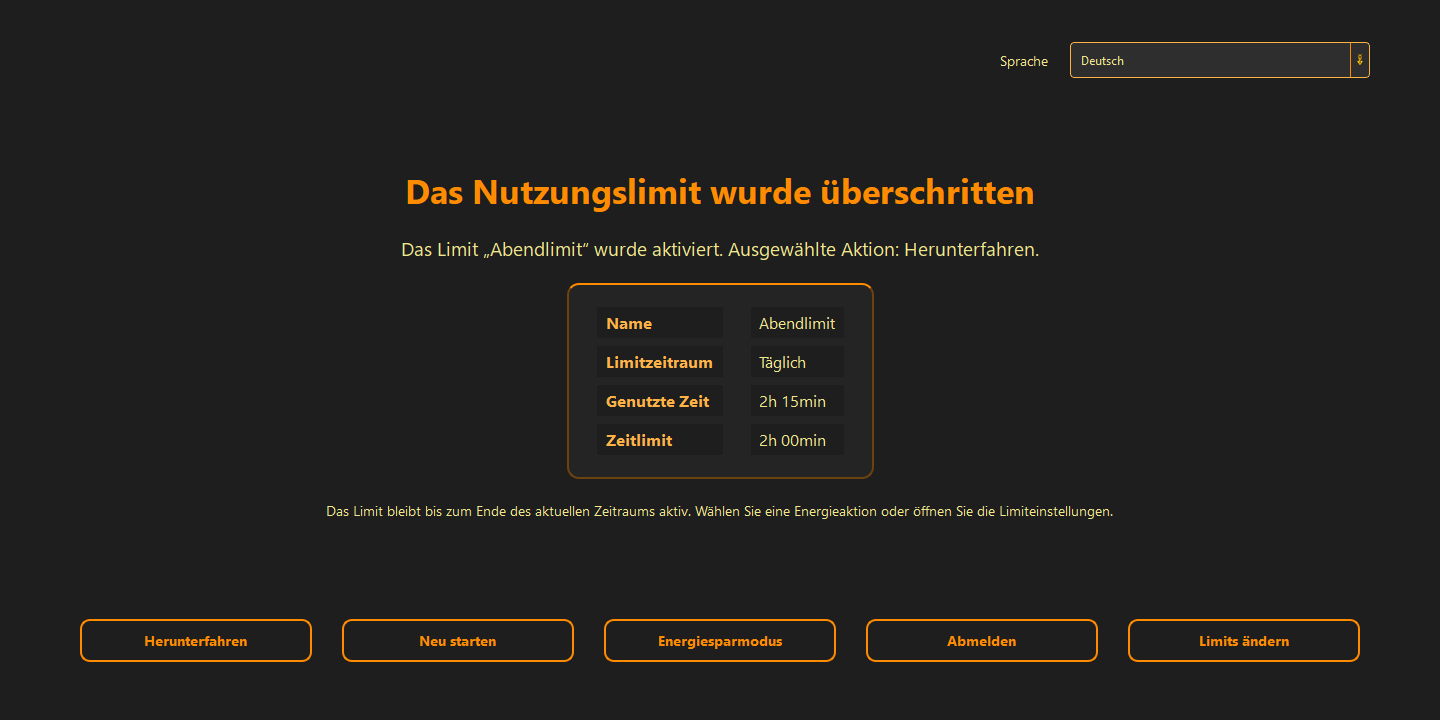
Das Nutzungslimit wurde überschritten
Das Limit bleibt bis zum Ende des aktuellen Zeitraums aktiv. Wählen Sie eine Energieaktion oder öffnen Sie die Limiteinstellungen.
- Das Limit bleibt bis zum Ende des aktuellen Zeitraums aktiv. Wählen Sie eine Energieaktion oder öffnen Sie die Limiteinstellungen.
- Neu starten · Abmelden
- Limits ändern
Ein überschrittenes Limit wiederholt die Aktion nicht endlos
War ein Abschalt- oder Standby-Limit bereits überschritten, zeigt ChainBreaker Details und bietet Herunterfahren, Neustart, Standby, Abmelden oder das Ändern der Limits an.
- War ein Abschalt- oder Standby-Limit beim Start einer späteren Sitzung bereits überschritten, vermeidet die App eine Aktionsschleife. Sie zeigt einen Entscheidungsbildschirm; eine Erhöhung braucht eine zusätzliche Bestätigung.
Gut zu wissen
Fragen zur aktuellen Version.
Ja. Sie kann im Infobereich bleiben, während Zeitpläne aktiv sind.
Die aktuelle Version unterstützt Windows 10 und Windows 11.
Ratgeber
Das Nutzungslimit wurde überschritten
Das Limit bleibt bis zum Ende des aktuellen Zeitraums aktiv. Wählen Sie eine Energieaktion oder öffnen Sie die Limiteinstellungen.
Anleitung lesen