Windows アプリ · ローカルで動作

デジタルの 惰性を断つ。

ChainBreaker は、シャットダウンやスリープ、画面設定、時間制限、インターネットとWebサイトへのアクセスを自動化します。ルールはPC内に残り、バックグラウンドであなたの境界を守ります。

アカウント不要ローカル SQLiteバックグラウンド動作
実際のアプリ画面
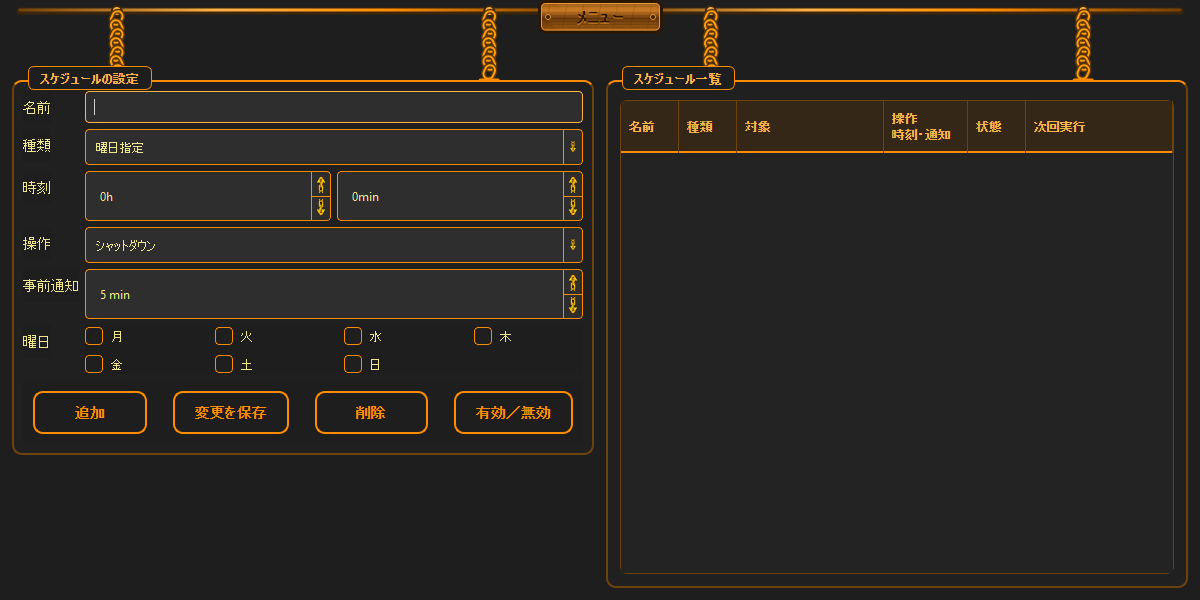
シャットダウンとスリープのルール
電源スケジュール · 現在のデスクトップ画面
100%ローカル保存
0トラッカー
6つのルール領域
SQLiteデータベース
自分をいたわる · 自分のルールで

鎖を断つ。
自分のルールで。

自由とは、自分自身の結びつきを選ぶことです。本当に望む生き方のために、力と時間を残してくれる結びつきを選ぶことです。

モックアップやコンセプト画像ではありません

これが ChainBreaker です。

画像は実際のデスクトップアプリから取得され、選んだ言語に合わせて切り替わります。

シャットダウンとスリープのルール
01

シャットダウンとスリープのルール

時刻、曜日、操作、事前通知を設定します。

動作中のアプリの実際の画面
05082026
ChainBreaker · 05.08.2026

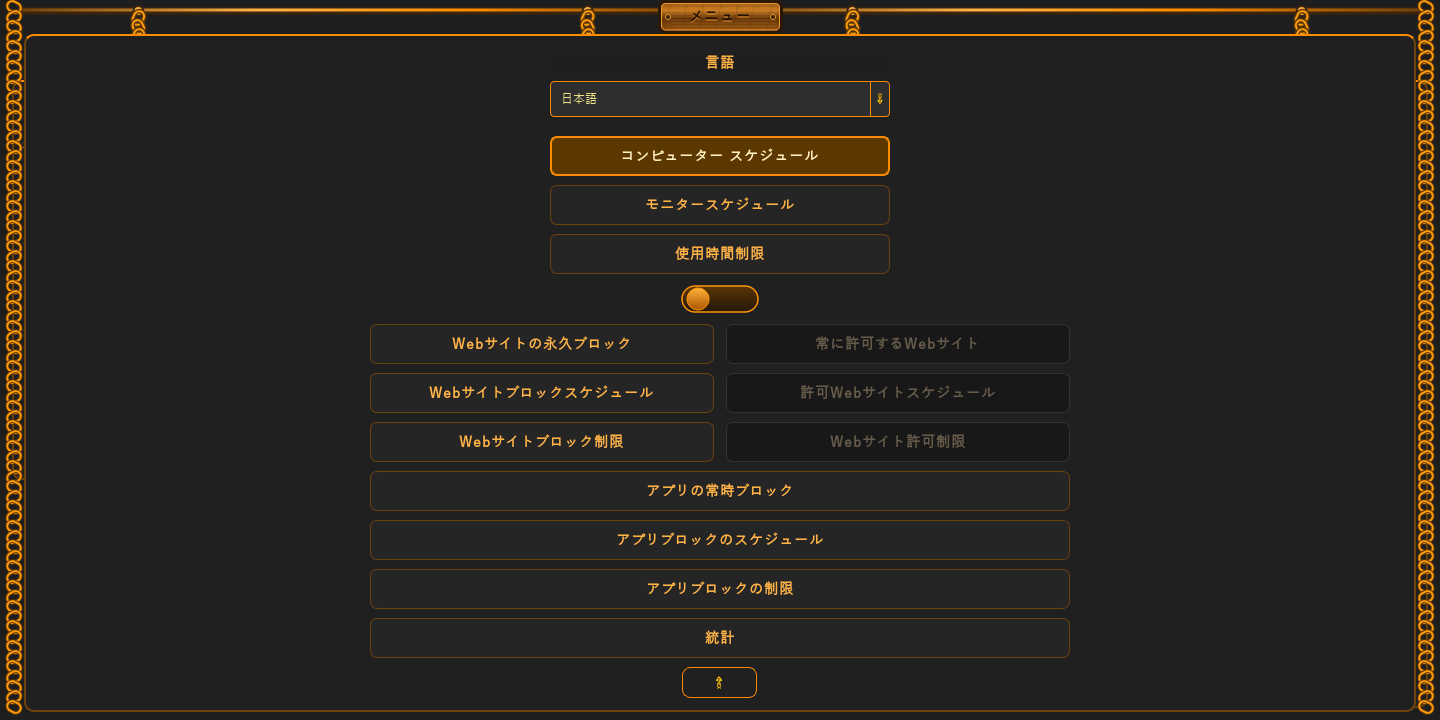
アプリの常時ブロック · 統計

ChainBreaker を閉じた後や Windows の再起動後もルールは有効です。 設定済みのスケジュール、制限、ブロックの件数をまとめます。

ChainBreaker アプリの起動がブロックされました · 12 s
アプリの常時ブロックアプリの起動がブロックされました

アプリは永久ブロック「アプリの常時ブロック」によって終了されました。 アプリ:C:\Program Files\FocusBrowser\FocusBrowser.exe

アプリブロックのスケジュールアプリの起動がブロックされました

アプリはスケジュール「アプリブロックのスケジュール」によって終了されました。このルールは 2026-08-05 18:00 まで有効です。 アプリ:C:\Apps\Social\Social.exe

アプリブロックの制限アプリの起動がブロックされました

制限「アプリブロックの制限」(90 分)に達したためアプリを終了しました。ブロックは 2026-08-06 00:00 に終了します。 アプリ:C:\Games\Arcade\Arcade.exe
有効なルールアプリブロックのスケジュール
ブロック元Webサイトブロックスケジュール
終了日時2026-08-05 18:00

アクセスを戻すには、ChainBreaker で表示されたルールを変更または無効化してください。

現在のアプリの実際の画面ChainBreaker · 05.08.2026
アプリの常時ブロック · 統計
01

アプリの常時ブロック · 統計

アプリの常時ブロック, アプリブロックのスケジュール, アプリブロックの制限 · 統計

01

アプリの常時ブロック

ChainBreaker を閉じた後や Windows の再起動後もルールは有効です。

02

アプリブロックのスケジュール

ChainBreaker を閉じた後や Windows の再起動後もルールは有効です。

03

アプリブロックの制限

ChainBreaker を閉じた後や Windows の再起動後もルールは有効です。

04

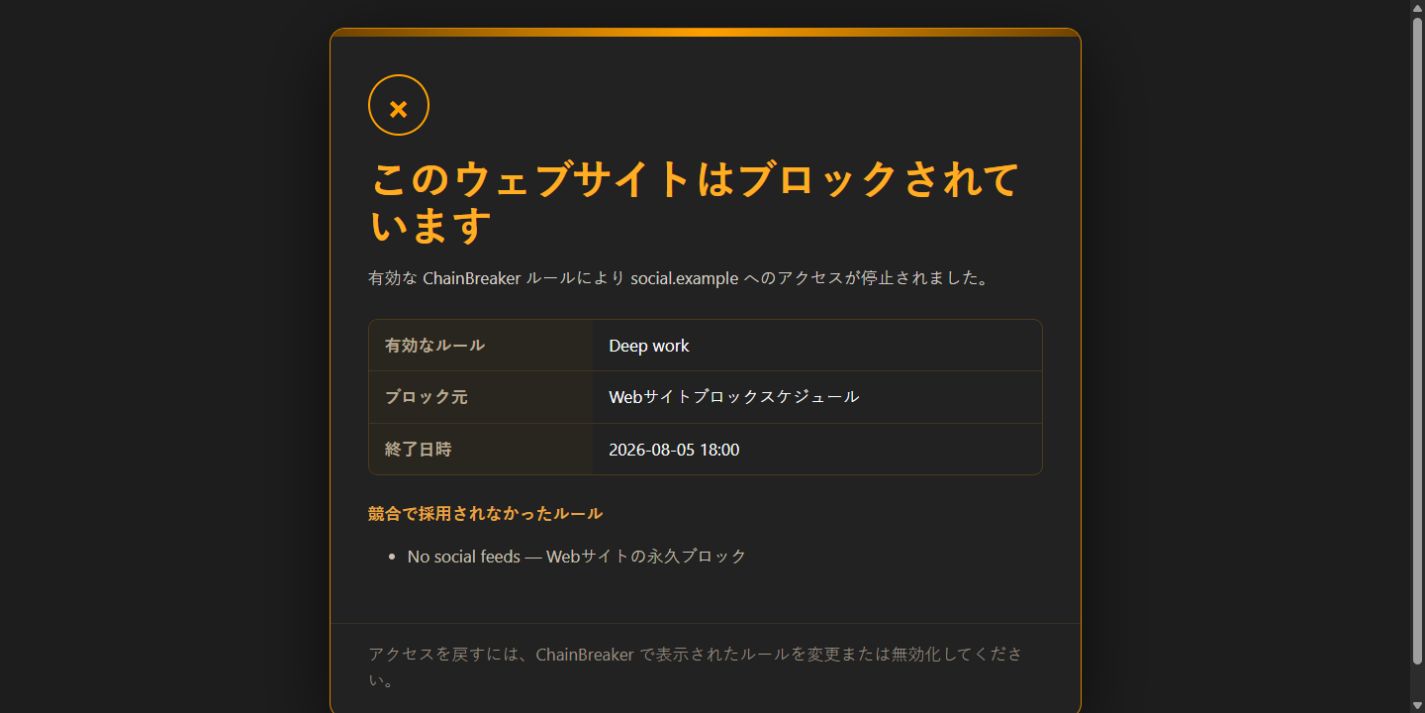
このウェブサイトはブロックされています

有効なルール · ブロック元 · 終了日時

05

統計

設定済みのスケジュール、制限、ブロックの件数をまとめます。

06

ブロックしたアプリ起動

ブロックしたアプリ起動

すべての判断はローカルで行われますルール、カウンター、検出した現在のドメインはPC内に残ります。閲覧履歴や活動データを送信しません。
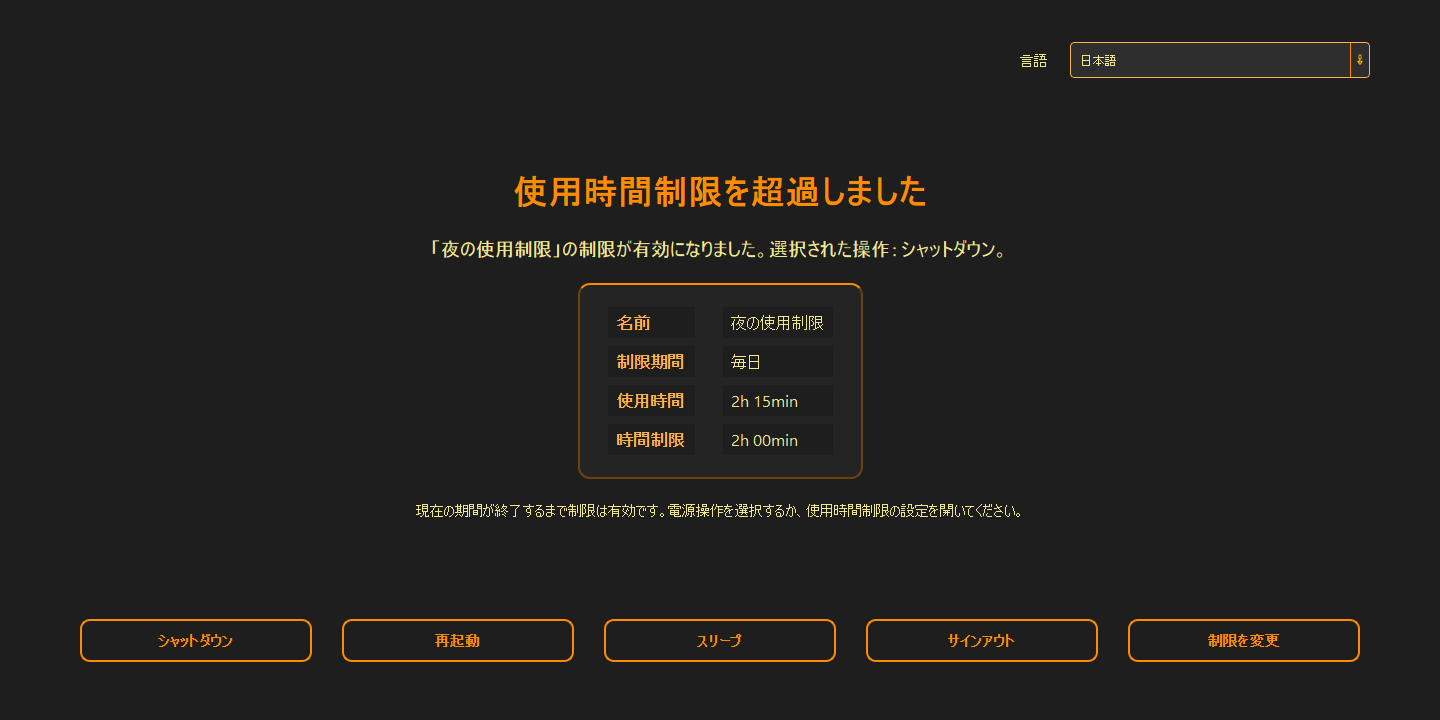
このウェブサイトはブロックされています · 使用時間制限を超過しました

このウェブサイトはブロックされています. 使用時間制限を超過しました.

有効な ChainBreaker ルールにより social.example へのアクセスが停止されました。 現在の期間が終了するまで制限は有効です。電源操作を選択するか、使用時間制限の設定を開いてください。

01

このウェブサイトはブロックされています

有効な ChainBreaker ルールにより social.example へのアクセスが停止されました。

  • アクセスを戻すには、ChainBreaker で表示されたルールを変更または無効化してください。
  • 有効なルール
  • ブロック元 · 終了日時
現在のアプリの実際の画面 · ChainBreaker
このウェブサイトはブロックされています
このウェブサイトはブロックされています
02

使用時間制限を超過しました

現在の期間が終了するまで制限は有効です。電源操作を選択するか、使用時間制限の設定を開いてください。

  • 現在の期間が終了するまで制限は有効です。電源操作を選択するか、使用時間制限の設定を開いてください。
  • 再起動 · サインアウト
  • 制限を変更
現在のアプリの実際の画面 · ChainBreaker
使用時間制限を超過しました
使用時間制限を超過しました
選択したインスタンスを永続化

取り消せない決定

確認後、このインスタンスは編集、削除、有効化、無効化できなくなります。続行しますか?

“今、自分自身との約束を破ってもよいですか?”

永続インスタンスを解除 — 1 USD の支払い

支払いはまだ確認されていません。インスタンスは永続のままです。

  1. 01

    先にインスタンスを選択してください。

    選択したインスタンスを永続化

  2. 02

    永続化済み — 変更不可

    このインスタンスは永続化されているため変更できません。

  3. 03

    有料の解除

    永続インスタンスを解除 — 1 USD の支払い. Stripe の支払いへ進む.

01

インスタンスを永続化しました。

02

支払いはまだ確認されていません。インスタンスは永続のままです。

03

支払いを確認しました。このインスタンスだけが解除されました。

04

支払いを確認できません。インスタンスは永続のままです。インターネット接続を確認して再試行してください。

2026年7月17日からの新機能

自分で自分を守る境界。

ChainBreaker は実際にコンピューターを使った時間を数え、設定した境界に達するとモニター表示を自動で変えられるようになりました。

01

毎日・毎週・毎月の制限

毎日、月曜日、新しい月の初めにリセットされる別々の境界を設定できます。

02

本当に使った時間だけを数える

キーボードとマウスを5分以上操作していない時間はカウンターに加算されません。

03

制限到達後の効果

グレースケール、明るさの低下、より強いハードウェア・ブルーライトフィルターを自動で適用できます。

04

最も厳しい境界を優先

同じ設定を複数の有効な制限が管理する場合、ChainBreaker は最も厳しいものを選びます。有効な制限は通常のモニタースケジュールよりも優先されます。

現在のアプリにある機能

PC、画面、インターネット、そして自分の時間のためのルール。

ChainBreaker を閉じた後や Windows の再起動後もルールは有効です。 設定済みのスケジュール、制限、ブロックの件数をまとめます。

01

コンピューターのスケジュール

選んだ曜日・時刻・日付にシャットダウンやスリープ、インターネット制限と復旧を実行します。

02

モニタースケジュール

明るさ、グレースケール、ブルーライトフィルターを自動で変更します。

03

使用時間制限

PCまたはブラウザーの実使用時間に日・週・月の境界を設定。到達後は画面変更、ネット制限、スリープ、シャットダウンを選べます。

04

2つのモードで使えるWebサイトルール

通常のインターネットで選んだドメインをブロックするか、インターネット全体を制限して必要なサイトだけを残します。どちらのモードにも、永久ルール・スケジュール・利用時間制限があります。

05

画面を閉じても残る境界

ローカルのネットワークガードとバックグラウンド処理が、ウィンドウを閉じた後や Windows 再起動後も有効なルールを維持します。

06

ローカルに保存されるデータ

スケジュール、制限、進捗はローカルの SQLite データベースに保存されます。データはあなただけのもので、誰とも共有されません。

07

アプリの常時ブロック

ChainBreaker を閉じた後や Windows の再起動後もルールは有効です。

08

統計

設定済みのスケジュール、制限、ブロックの件数をまとめます。

モニター設定をスケジュールする理由

刺激を減らし、休む余白を増やす。

01

疲れた目のためのブルーライトフィルター

画面の青色成分を減らして色を暖かくし、夜のコンピューター使用による目の疲れを軽くする助けになります。

02

グレースケールと穏やかな報酬系

色の刺激と魅力を抑え、目的のない孤立したコンテンツ消費を遠ざけます。画面から離れやすくなり、現実の世界をより豊かに感じられます。

03

手放しやすくなる

穏やかな画面は作業を終え、別のことをし、早めに休み、より長く深い睡眠を取るきっかけになります。

仕組み

3つの手順。
1つのルール。

領域を選び、境界を決め、ルールを有効にします。ChainBreaker はローカルに保存し、優先順位を解決してバックグラウンドで守ります。

スケジュールと制限はコンピューター内に残りますローカルの SQLite データベースに保存されます。
  1. 01
    領域を選ぶ

    PC、画面、使用時間、インターネット接続、または特定のWebサイト。

  2. 02
    自分の境界を決める

    時刻、曜日、時間制限、ドメイン、到達後の動作を選びます。

  3. 03
    項目を有効にする

    有効なルールはバックグラウンドで処理されます。

ChainBreaker の思想

ChainBreaker の思想

私たちが毎日取り戻せる自由意志の量には限りがあります。自分自身との日々の戦いを自動化し、その力を節約しましょう。そして、その先にある本当に大切なものへ使えるようにしましょう。

01

自由とは、自分自身の結びつきを選ぶことです。本当に望む生き方のために、力と時間を残してくれる結びつきを選ぶことです。

02

時間は減り続け、二度と稼ぎ直せない通貨です。気づかないうちに奪われないようにしましょう。その資源を本当に望むものへ、望むだけ意識的に使えるようにしましょう。

03
プライバシーの原則
“自分を取り戻すためのアプリが データの主導権を奪ってはいけません。”
分析なしアカウント不要利用状況データを送信しないローカルデータベース
無料試用:残り 7 日 0 時間

EXE インストーラーをダウンロード

ChainBreaker は、シャットダウンやスリープ、画面設定、時間制限、インターネットとWebサイトへのアクセスを自動化します。ルールはPC内に残り、バックグラウンドであなたの境界を守ります。

  1. 01

    無料試用:残り 7 日 0 時間

  2. 02

    スケジュールは一時停止されています。再度実行するには chain-breaker.eu で製品版を購入してください。

  3. 03

    7 日間の無料試用期間が終了しました

購入してダウンロード

また一つ増えるサブスクではなく、買い切りライセンス。

アプリをインストールするコンピューターの ChainBreaker から購入を開始してください。ブラウザーに MAC アドレスを公開せずにデバイスを確認します。 このインストーラーは購入前に確認されたデバイスに割り当てられています。別のコンピューターではインストールが停止します。

Windows 10/11 · EXE

購入してダウンロード

  • Windows 10・11 対応
  • 支払いはサーバーで確認済み
  • EXE インストーラーをダウンロード
このデバイス用に購入アプリをインストールするコンピューターの ChainBreaker から購入を開始してください。ブラウザーに MAC アドレスを公開せずにデバイスを確認します。
このデバイス用に購入 アプリをインストールするコンピューターの ChainBreaker から購入を開始してください。ブラウザーに MAC アドレスを公開せずにデバイスを確認します。
アプリからのレビュー

ChainBreaker ユーザーレビュー

有効化済みインストールから送信された実際のレビューです。ライセンス種別と利用期間はサーバーが確認します。

試用版

test triala odrazyu po pobraniu.

ガイド

現在のアプリ向け12件のガイド。

領域を選び、境界を決め、ルールを有効にします。ChainBreaker はローカルに保存し、優先順位を解決してバックグラウンドで守ります。

ガイドを読む

無料試用:残り 7 日 0 時間

ChainBreaker は、シャットダウンやスリープ、画面設定、時間制限、インターネットとWebサイトへのアクセスを自動化します。ルールはPC内に残り、バックグラウンドであなたの境界を守ります。

ガイドを読む

取り消せない決定 · 有料の解除

今、自分自身との約束を破ってもよいですか?

ガイドを読む

ChainBreaker ユーザーレビュー

有効化済みインストールから送信された実際のレビューです。ライセンス種別と利用期間はサーバーが確認します。

ガイドを読む

2つのモードで使えるWebサイトルール

通常のインターネットで選んだドメインをブロックするか、インターネット全体を制限して必要なサイトだけを残します。どちらのモードにも、永久ルール・スケジュール・利用時間制限があります。

ガイドを読む

このウェブサイトはブロックされています

有効な ChainBreaker ルールにより social.example へのアクセスが停止されました。

ガイドを読む

アプリの常時ブロック · 統計

ChainBreaker を閉じた後や Windows の再起動後もルールは有効です。 設定済みのスケジュール、制限、ブロックの件数をまとめます。

ガイドを読む

実際に使った時間への境界

PCまたはブラウザーの実使用時間に日・週・月の境界を設定。到達後は画面変更、ネット制限、スリープ、シャットダウンを選べます。

ガイドを読む

使用時間制限を超過しました

現在の期間が終了するまで制限は有効です。電源操作を選択するか、使用時間制限の設定を開いてください。

ガイドを読む

シャットダウンとスリープのルール

選んだ曜日・時刻・日付にシャットダウンやスリープ、インターネット制限と復旧を実行します。

ガイドを読む

インターネット接続のスケジュール

シャットダウンやスリープと同じように制限と復旧を設定。優先度の低いルールが、上位ルールの境界を解除することはありません。

ガイドを読む

統計

設定済みのスケジュール、制限、ブロックの件数をまとめます。

ガイドを読む

刺激を減らし、休む余白を増やす。

色の刺激と魅力を抑え、目的のない孤立したコンテンツ消費を遠ざけます。画面から離れやすくなり、現実の世界をより豊かに感じられます。

知っておきたいこと

現在のバージョンについて。

はい。スケジュール、制限、進捗はローカルに保存され、ルールの実行に常時接続は不要です。

ルール名、予定時刻、カウントダウンを含む通知が表示されます。

はい。ウィンドウを閉じてもシステムトレイに残り、ルールを処理し続けられます。

実際にコンピューターを使った時間だけを数えます。キーボードとマウスを5分以上操作していない時間は加算されず、結果はローカルの SQLite に残ります。

いいえ。Webサイト制限では、対応ブラウザーのアドレスバーから現在のドメイン名だけをローカルで読み取ります。履歴、ページ内容、URLパス、検索文字列、ウィンドウタイトルは保存しません。

Webサイトルール画面に、最終的に優先されたルール、出所、終了時刻、結果を変えなかった下位ルールが表示されます。

ブロックモードではインターネット全体を通常どおり使え、選んだドメインだけが遮断されます。「常に許可」モードではインターネット全体が制限され、選んだドメインだけが例外として利用できます。対応するスケジュールと利用時間制限も一緒に切り替わります。

現在のデスクトップアプリは Windows 10 と Windows 11 に対応しています。

購入してダウンロード

鎖を断つ。
自分のルールで。

このインストーラーは購入前に確認されたデバイスに割り当てられています。別のコンピューターではインストールが停止します。

このデバイス用に購入