Aplikacja dla Windows · działa lokalnie

Przerwij cyfrowy automatyzm.

ChainBreaker automatyzuje wyłączanie komputera, ustawienia monitorów, limity czasu oraz blokowanie stron i aplikacji. Lokalne statystyki pomagają zobaczyć wzorce, a Twoje reguły pilnują granic w tle.

Bez kontaLokalna baza SQLiteDziała w tle
Rzeczywisty ekran aplikacji
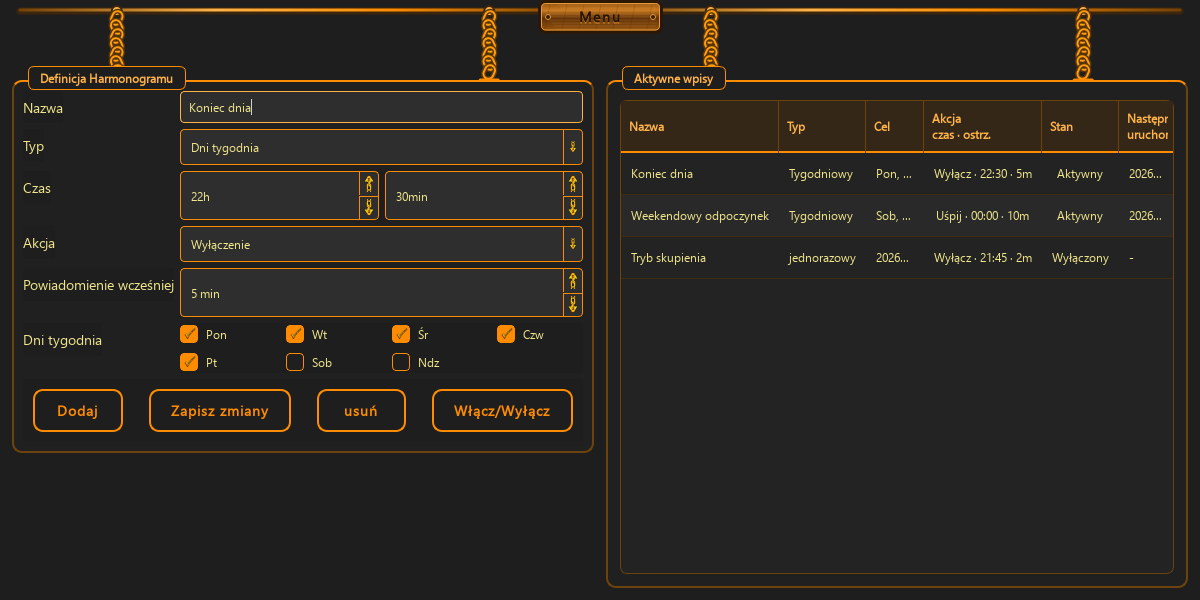
Reguły wyłączenia i uśpienia
Harmonogram zasilania · aktualny interfejs desktopowy
100%lokalny zapis
0trackerów
6obszarów reguł
SQLitebaza danych
Dbaj o siebie · na własnych zasadach

Przerwij łańcuch.
Na własnych zasadach.

ChainBreaker to narzędzie do dbania o siebie — ustawiane przez Ciebie, dla Ciebie. Nie mówi, jak masz żyć. Pomaga wykonać decyzje podjęte spokojniej, zanim pojawi się zmęczenie, impuls albo kolejna godzina przed ekranem.

Bez makiet i wizualizacji koncepcyjnych

Tak wygląda ChainBreaker.

Zrzuty pochodzą z faktycznej aplikacji desktopowej i zmieniają się razem z wybranym językiem.

Reguły wyłączenia i uśpienia
01

Reguły wyłączenia i uśpienia

Czas, dni tygodnia, akcja i wcześniejsze powiadomienie.

Zrzut z działającej aplikacji
05082026
ChainBreaker · 05.08.2026

Blokuj aplikacje. Zobacz, co naprawdę działa.

Stałe blokady, harmonogramy i limity aplikacji pomagają wykonać wcześniej podjętą decyzję. Statystyki pokazują lokalnie zdarzenia, konfigurację i historię zmian — bez oceniania i bez wysyłania danych.

ChainBreaker Rzeczywiste powiadomienie Windows · 12 sekund
Stałe blokady aplikacjiUruchomienie aplikacji zablokowane

Aplikacja została zamknięta przez stałą blokadę „Stałe blokady aplikacji”. Aplikacja: C:\Program Files\FocusBrowser\FocusBrowser.exe

Harmonogramy blokowania aplikacjiUruchomienie aplikacji zablokowane

Aplikacja została zamknięta przez harmonogram „Harmonogramy blokowania aplikacji”, aktywny do 2026-08-05 18:00. Aplikacja: C:\Apps\Social\Social.exe

Limity blokowania aplikacjiUruchomienie aplikacji zablokowane

Aplikacja została zamknięta, ponieważ osiągnięto limit „Limity blokowania aplikacji” (90 min). Blokada kończy się 2026-08-06 00:00. Aplikacja: C:\Games\Arcade\Arcade.exe
Aktywna regułaHarmonogramy blokowania aplikacji
Właściciel blokadyHarmonogramy blokowania stron
Koniec działania2026-08-05 18:00

Aby przywrócić dostęp, zmień lub wyłącz wskazaną regułę w ChainBreaker.

Rzeczywisty interfejs aktualnej aplikacjiChainBreaker · 05.08.2026
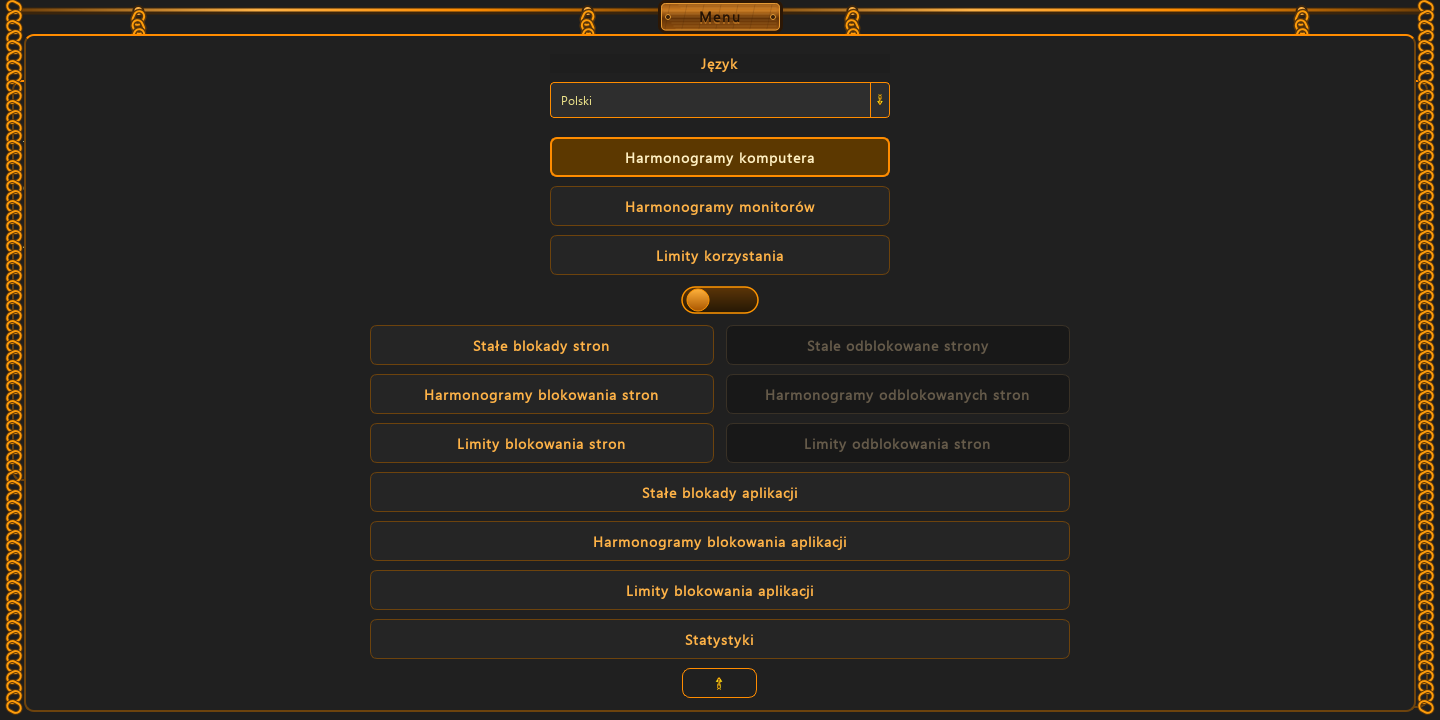
Blokady aplikacji i statystyki są w menu
01

Blokady aplikacji i statystyki są w menu

Menu pokazuje osobne wejścia do stałych blokad aplikacji, harmonogramów, limitów oraz Statystyk.

01

Stałe blokady aplikacji

Reguły pozostają aktywne po zamknięciu okna ChainBreaker oraz po ponownym uruchomieniu Windows.

02

Harmonogramy blokowania aplikacji

Wybierz dni i godziny albo dzienny, tygodniowy lub miesięczny limit aktywnego użycia konkretnej aplikacji.

03

Limity blokowania aplikacji

Wybierz dni i godziny albo dzienny, tygodniowy lub miesięczny limit aktywnego użycia konkretnej aplikacji.

04

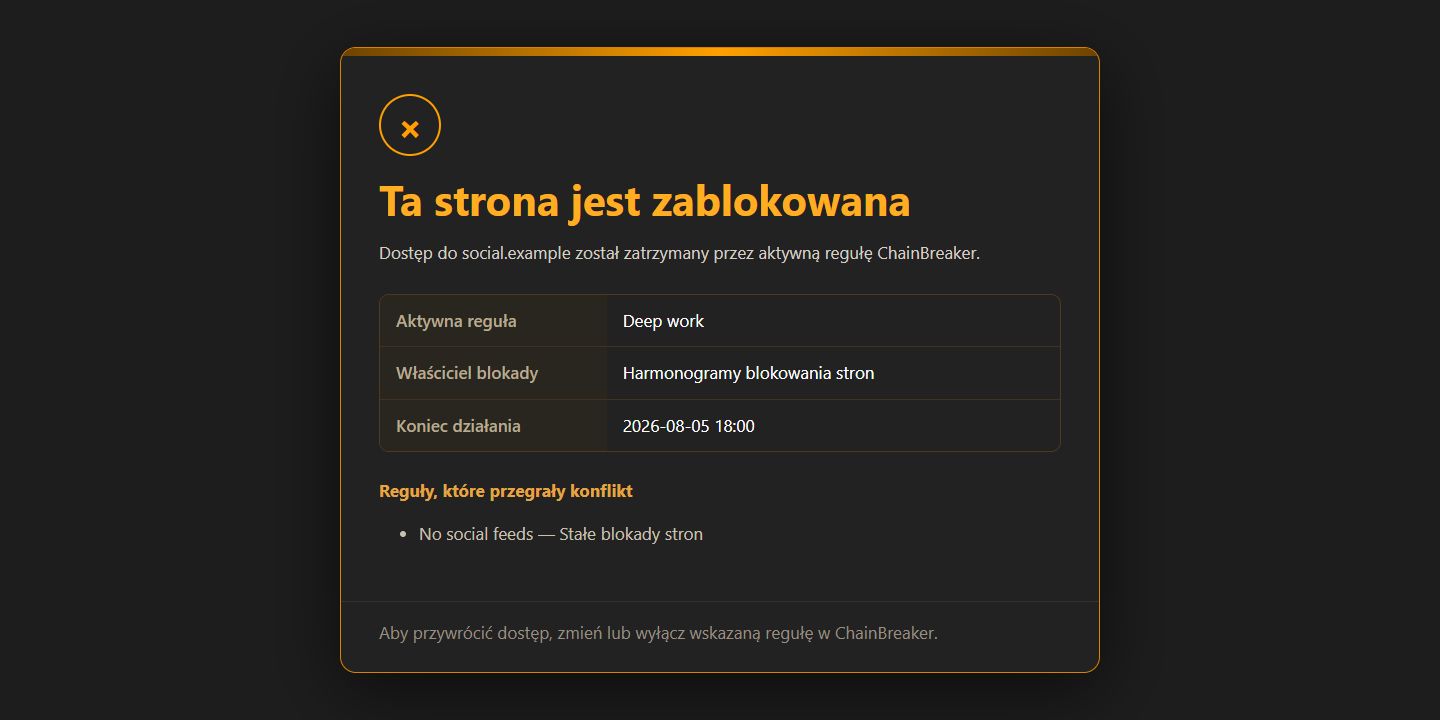
Ta strona jest zablokowana

Aktywna karta przechodzi na lokalną stronę z domeną, nazwą reguły, źródłem decyzji i czasem jej obowiązywania.

05

Statystyki

Podsumowanie liczby skonfigurowanych harmonogramów, limitów i blokad.

06

Zablokowane uruchomienia aplikacji

Zobacz, kiedy lokalna reguła zatrzymała uruchomienie aplikacji i która zasada wtedy zadziałała.

Reguły i statystyki zostają lokalnieBlokady są rozstrzygane na Twoim komputerze. Historia zdarzeń i zmian służy Tobie — ChainBreaker nie wysyła jej do zewnętrznej analityki.
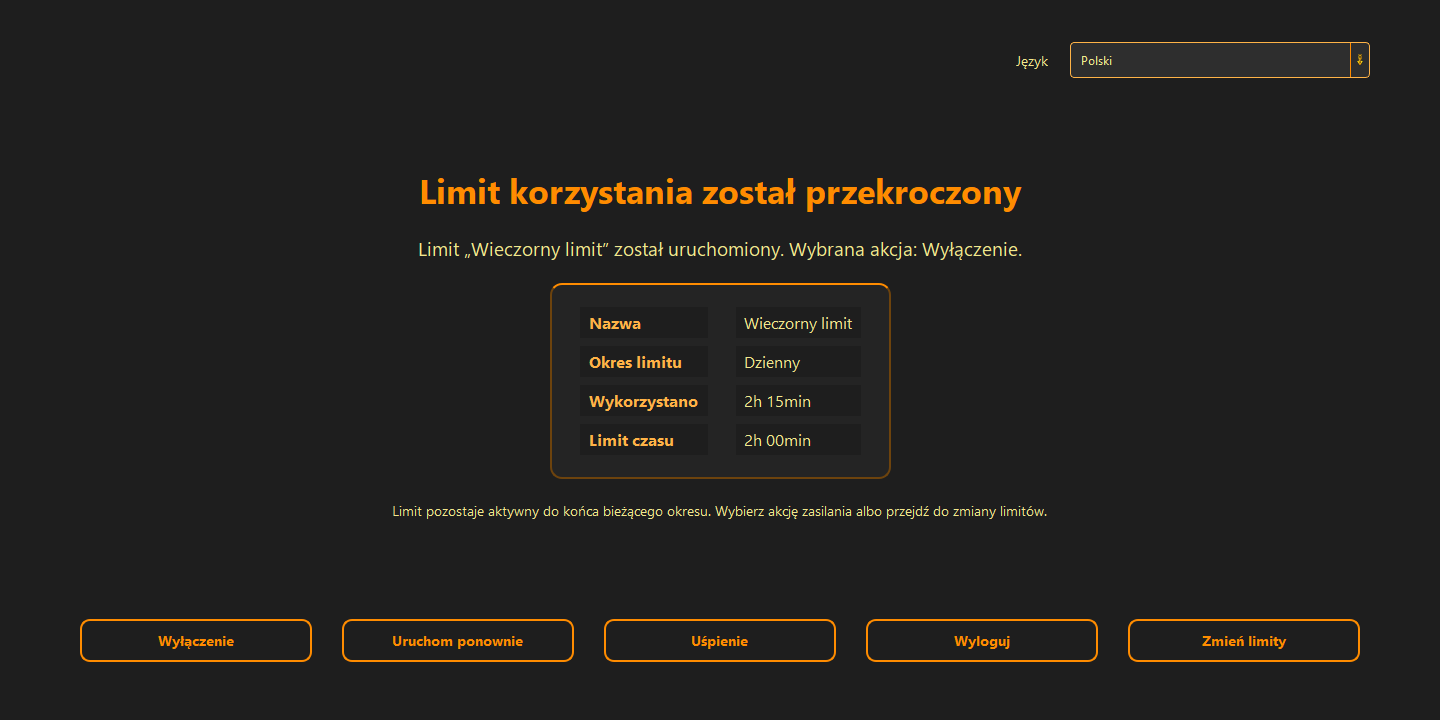
Dwa rzeczywiste skutki działania reguł

Zobacz, co pojawia się poza głównym oknem.

To nie są kolejne ustawienia. To ekrany, które widzisz wtedy, gdy ChainBreaker wykonuje wcześniej ustaloną regułę.

01

Tak wygląda wejście na zablokowaną stronę

Bieżąca karta zostaje przekierowana na lokalny adres 127.0.0.1. Zamiast pustego błędu widzisz domenę, aktywną regułę i czas jej zakończenia.

  • Ekran powstaje lokalnie i nie wysyła historii przeglądania do ChainBreaker.
  • Pokazuje regułę rozstrzygającą, jej właściciela oraz koniec działania.
  • Reguły o niższym priorytecie pozostają widoczne, więc decyzja jest zrozumiała.
Rzeczywisty interfejs aktualnej aplikacji · ChainBreaker
Tak wygląda wejście na zablokowaną stronę
02

Restart nie zeruje wykorzystanego limitu

Jeżeli limit wyłączy komputer, po ponownym uruchomieniu Windows pojawia się ekran przekroczonego limitu. Granica pozostaje aktywna do końca okresu.

  • Widzisz nazwę limitu, wykorzystany czas, wartość granicy i wybraną akcję.
  • Możesz wyłączyć, uruchomić ponownie, uśpić lub wylogować komputer.
  • Przejście do zmiany limitów jest jawne — restart nie omija reguły.
Rzeczywisty interfejs aktualnej aplikacji · ChainBreaker
Restart nie zeruje wykorzystanego limitu
Postanowienia, które pilnują się same

Zacementuj decyzję. Odcementuj tylko świadomie.

Kiedy podejmujesz decyzję na spokojnie, możesz nadać jej trwałość. ChainBreaker cementuje jedną, dokładnie wskazaną instancję reguły — nie całą kategorię i nie pozostałe ustawienia.

“Czy na pewno chcesz właśnie teraz złamać słowo dane samemu sobie?”

Cena regionalna jest widoczna przed przejściem do Stripe

Bez potwierdzonej płatności nie ma odcementowania

  1. 01

    Wybierasz jedno konkretne postanowienie

    Może to być harmonogram, limit, blokada strony albo aplikacji. Przełącznik dotyczy wyłącznie zaznaczonej instancji, rozpoznawanej po jej własnym identyfikatorze i kategorii.

  2. 02

    Potwierdzasz zacementowanie

    Przed zapisem pojawia się ostrzeżenie. Po potwierdzeniu instancji nie można edytować, usunąć, wyłączyć ani ponownie włączyć. Postanowienie pozostaje aktywne po restarcie i aktualizacji aplikacji.

  3. 03

    Złamanie obietnicy jest osobną decyzją

    ChainBreaker ponownie pyta, czy naprawdę chcesz złamać dane sobie słowo, i pokazuje dokładną cenę w walucie regionu. Dopiero potwierdzona płatność Stripe odcementowuje tę jedną instancję.

01

Zamknięcie okna oznacza rezygnację — płatność nie rozpoczyna się sama.

02

Brak Internetu lub brak potwierdzenia płatności pozostawia postanowienie zacementowane.

03

Odblokowywana jest wyłącznie opłacona instancja; inne postanowienia pozostają bez zmian.

04

To jednorazowa mikropłatność, a nie abonament ani automatyczne obciążenie.

Nowości od 17.07.2026

Granice, które pilnują się same.

ChainBreaker potrafi teraz liczyć aktywny czas korzystania z komputera i po osiągnięciu ustalonej granicy automatycznie zmienić obraz monitora.

01

Limity dzienne, tygodniowe i miesięczne

Ustalasz osobne granice, które odnawiają się każdego dnia, w poniedziałek albo na początku nowego miesiąca.

02

Liczy się czas, w którym naprawdę korzystasz

Bezczynność klawiatury i myszy dłuższa niż pięć minut nie jest dodawana do licznika.

03

Efekt po przekroczeniu

Skala szarości, niższa jasność albo mocniejszy sprzętowy filtr światła niebieskiego może włączyć się automatycznie.

04

Najbardziej restrykcyjna granica wygrywa

Gdy kilka aktywnych limitów dotyczy tego samego ustawienia, ChainBreaker wybiera najbardziej restrykcyjny. Aktywny limit ma też pierwszeństwo przed zwykłym harmonogramem monitora.

Funkcje obecne w aplikacji

Reguły dla komputera, monitorów, internetu i Twojego czasu.

Stan na 5 sierpnia 2026: harmonogramy komputera i monitorów, limity czasu, reguły internetu i stron, blokady aplikacji oraz lokalne statystyki.

01

Harmonogramy komputera

Wyłączaj lub usypiaj komputer, ograniczaj internet i przywracaj dostęp w wybranych dniach, godzinach albo jednorazowej dacie.

02

Harmonogram monitorów

Zmiana jasności, skali szarości i filtra światła niebieskiego.

03

Limity korzystania

Granice dzienne, tygodniowe i miesięczne według aktywnego czasu komputera albo przeglądarki. Po limicie aplikacja może zmienić obraz, ograniczyć internet, uśpić lub wyłączyć komputer.

04

Reguły dla stron w dwóch trybach

Blokuj wybrane domeny przy normalnym dostępie do internetu albo ogranicz internet i pozostaw dostępne tylko potrzebne strony. Oba tryby mają reguły stałe, harmonogramy i limity czasu.

05

Granice, które nie znikają po zamknięciu okna

Lokalny strażnik sieci i proces działający w tle utrzymują aktywne reguły również po zamknięciu okna oraz po ponownym uruchomieniu Windows.

06

Dane zapisane lokalnie

Harmonogramy są przechowywane w lokalnej bazie SQLite. Twoje dane pozostają wyłącznie Twoje — aplikacja nie udostępnia ich nikomu.

07

Stałe blokady aplikacji

Reguły pozostają aktywne po zamknięciu okna ChainBreaker oraz po ponownym uruchomieniu Windows.

08

Statystyki

Podsumowanie liczby skonfigurowanych harmonogramów, limitów i blokad.

Po co harmonogram monitora

Mniej bodźców. Więcej miejsca na odpoczynek.

01

Filtr światła niebieskiego dla zmęczonych oczu

Filtr światła niebieskiego ogranicza niebieską składową, ociepla ekran i pomaga zmniejszyć zmęczenie oczu podczas wieczornej pracy z komputerem.

02

Skala szarości i spokojniejszy układ dopaminowy

Skala szarości mniej „smaży” układ dopaminowy: ogranicza atrakcyjność kolorowych bodźców i zniechęca do bezcelowej, izolowanej konsumpcji. Dzięki temu łatwiej oderwać się od ekranu, a smak prawdziwego świata staje się pełniejszy.

03

Łatwiej odpuścić

Spokojniejszy ekran pomaga zakończyć sesję, pójść zrobić coś innego, wcześniej się położyć i dać sobie szansę na dłuższy, pełniejszy sen.

Sposób działania

Trzy kroki.
Jedna reguła.

Wybierasz obszar, ustalasz granicę i włączasz regułę. ChainBreaker zapisuje ją lokalnie, rozstrzyga priorytety i pilnuje jej w tle.

Harmonogramy zostają na komputerzeAplikacja zapisuje je w lokalnej bazie SQLite.
  1. 01
    Wybierz obszar

    Komputer, monitor, czas korzystania, dostęp do internetu albo konkretne strony.

  2. 02
    Ustal własną granicę

    Wybierz porę, dni, limit czasu, domenę i działanie, które ma nastąpić.

  3. 03
    Włącz wpis

    Aktywna reguła jest obsługiwana w tle.

Filozofia ChainBreakera

Filozofia ChainBreakera

Mamy ograniczoną ilość co dzień odnawialnej wolnej woli. Oszczędzajmy ją, automatyzując potrzebę codziennej walki ze sobą. Dajmy sobie możliwość przeznaczyć na coś następnego

01

Wolność to tak naprawdę wybór własnych więzi — takich, które zostawiają nam siłę i czas, by żyć naprawdę tak, jak chcemy.

02

Czas jest walutą, której wiecznie ubywa. Nie sposób jej zarobić. Dlatego nie pozwól, by był ci niepostrzeżenie zabierany. Zadbajmy o to, byś wydawał ten zasób na dokładnie to, co chcesz. Tak bardzo świadomie, jak tylko chcesz.

03
Założenie prywatności
“Aplikacja do odzyskiwania kontroli nie powinna zabierać Ci kontroli nad danymi.”
Bez analitykiBez kontaBez wysyłania danych o aktywnościLokalna baza danych
7 dni na sprawdzenie wszystkich funkcji

Wypróbuj ChainBreaker bez ograniczeń.

Pobierz ten sam instalator, który otrzymuje kupujący. Trial ma pełne funkcje, wiąże się z jednym komputerem przez TPM lub awaryjny fingerprint MAC, a czas zaczyna biec dopiero po pierwszej poprawnej instalacji.

  1. 01

    Pozostały czas jest stale widoczny w interfejsie, tytule okna i menu zasobnika Windows.

  2. 02

    Po 7 dniach harmonogramy, limity oraz blokady stron i aplikacji przestają być wykonywane. Twoja konfiguracja pozostaje zapisana i może wrócić po zakupie pełnej wersji.

  3. 03

    Recenzję możesz dodać z zakładki Statystyki zarówno w trialu, jak i w wersji płatnej. Po zakończeniu triala przycisk recenzji pozostaje aktywny.

Bezpośredni zakup dla Windows

Jednorazowa licencja, nie kolejny abonament.

Zapłać bezpiecznie przez Stripe i pobierz instalator EXE od razu po potwierdzeniu płatności.

Wersja cyfrowa · EXE

Cena w checkout

  • Aplikacja dla Windows 10 i 11
  • Jednorazowy zakup bez abonamentu
  • Pobranie EXE po potwierdzeniu płatności
Kup na tym urządzeniuRozpocznij zakup z ChainBreakera na komputerze, na którym aplikacja będzie instalowana. Aplikacja potwierdzi urządzenie bez udostępniania adresu MAC przeglądarce.
Kup na tym urządzeniu Jednorazowy zakup · BLIK, Przelewy24, karty i portfele dostępne w Stripe Checkout.
Opinie z aplikacji

Recenzje użytkowników ChainBreaker

Autentyczne opinie wysłane z aktywowanych instalacji. Tryb licencji i czas używania potwierdza serwer.

Trial

test triala odrazyu po pobraniu.

Poradniki

Dwanaście poradników do obecnej wersji aplikacji.

Od 7-dniowego triala, recenzji i cementowania postanowień, przez blokady stron i aplikacji oraz ekran po restarcie, po lokalne statystyki. Każdy poradnik wyjaśnia, co dokładnie robi dana funkcja.

Czytaj poradnik

7-dniowy trial: pobranie, aktualizacja i zakończenie

Kiedy startuje licznik, co dzieje się po reinstalacji i jak aplikacja zachowuje się po siedmiu dniach.

Czytaj poradnik

Cementowanie i odcementowanie postanowień

Jak utrwalić jedną regułę i odblokować ją dopiero po osobnej, świadomej decyzji oraz potwierdzonej płatności.

Czytaj poradnik

Dodawanie recenzji z aplikacji

Formularz w Statystykach, potwierdzane dane i bezpieczne wysłanie jednej opinii z instalacji.

Czytaj poradnik

Blokowanie stron w Windows

Jedna domena, jeden powód, jedna reguła. Bez ręcznego pilnowania.

Czytaj poradnik

Widok zablokowanej strony

Lokalny ekran pokazuje domenę, aktywną regułę, jej źródło i czas zakończenia.

Czytaj poradnik

Blokowanie aplikacji w Windows

Stałe blokady, harmonogramy, limity użycia i 12-sekundowe powiadomienie Windows.

Czytaj poradnik

Limit czasu korzystania z komputera

Policz aktywny czas, ustaw granicę i zakończ sesję bez negocjacji.

Czytaj poradnik

Limit po ponownym uruchomieniu

Pełnoekranowy widok pokazuje wykorzystanie, granicę i dostępne działania po restarcie.

Czytaj poradnik

Automatyczne wyłączanie komputera

Jedna godzina, jedno ostrzeżenie, jedna konsekwencja. Bez pilnowania zegarka.

Czytaj poradnik

Ograniczanie internetu według harmonogramu

Godziny, dni i wyjątki. Bez ręcznego przełączania dostępu.

Czytaj poradnik

Lokalne statystyki działania

Blokady stron i aplikacji, akcje zasilania i historia zmian w jednym lokalnym widoku.

Czytaj poradnik

Skala szarości i ograniczanie cyfrowych bodźców

Mniej koloru, mniej przyciągania, mniej przypadkowego wciągania.

Dobrze wiedzieć

Pytania o obecną wersję.

Tak. Harmonogramy i ustawienia są zapisywane lokalnie, a wykonywanie reguł nie wymaga stałego połączenia z siecią.

Aplikacja wyświetla powiadomienie z nazwą reguły, planowaną godziną i odliczaniem.

Tak. Zamknięcie okna może schować aplikację do zasobnika, a harmonogramy nadal są obsługiwane.

Liczy aktywny czas pracy przy komputerze. Bezczynność klawiatury i myszy dłuższa niż pięć minut nie jest dodawana do licznika. Wynik pozostaje w lokalnej bazie SQLite.

Nie. Dla limitów stron lokalnie odczytuje wyłącznie nazwę aktywnej domeny z paska adresu obsługiwanej przeglądarki. Nie zapisuje historii, treści strony, ścieżek URL, zapytań ani tytułów okien.

Widok reguł stron pokazuje zwycięską regułę, jej źródło, czas zakończenia oraz reguły o niższym priorytecie, które nie zmieniły wyniku.

W trybie blokowania internet pozostaje dostępny, a wskazane domeny są odcinane. W trybie trwale odblokowanych stron internet jest ograniczony, a wskazane domeny stają się wyjątkami, które nadal działają. Przełącznik zmienia również odpowiadające tym trybom harmonogramy i limity.

Aktualna aplikacja desktopowa została przygotowana dla Windows 10 i Windows 11.

Bezpośrednio od twórcy

Przerwij łańcuch.
Na własnych zasadach.

Kup ChainBreaker przez Stripe i pobierz instalator dla Windows.

Kup na tym urządzeniu