Jeśli proces już wystartuje, ChainBreaker wykrywa go i zamyka zgodnie z aktywną regułą.
Poradnik · blokowanie aplikacji
Blokowanie aplikacji w Windows
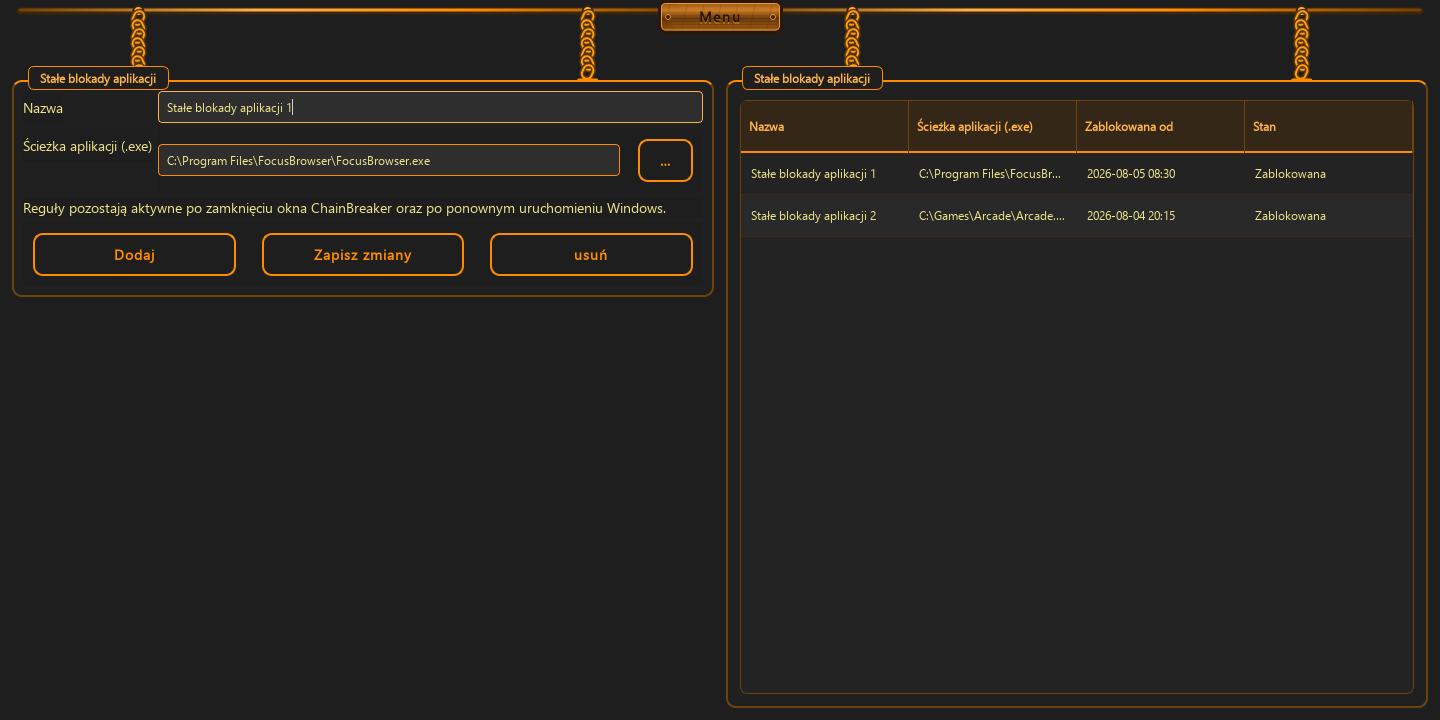
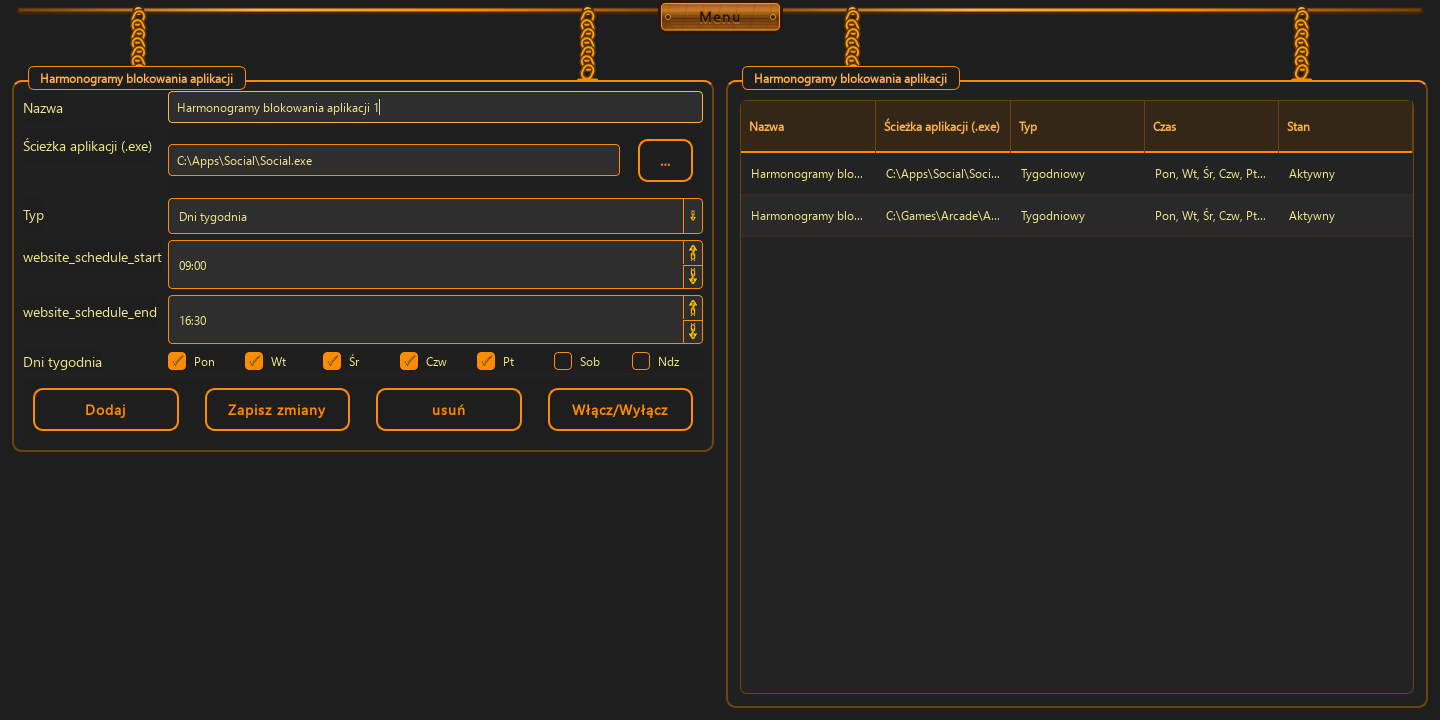
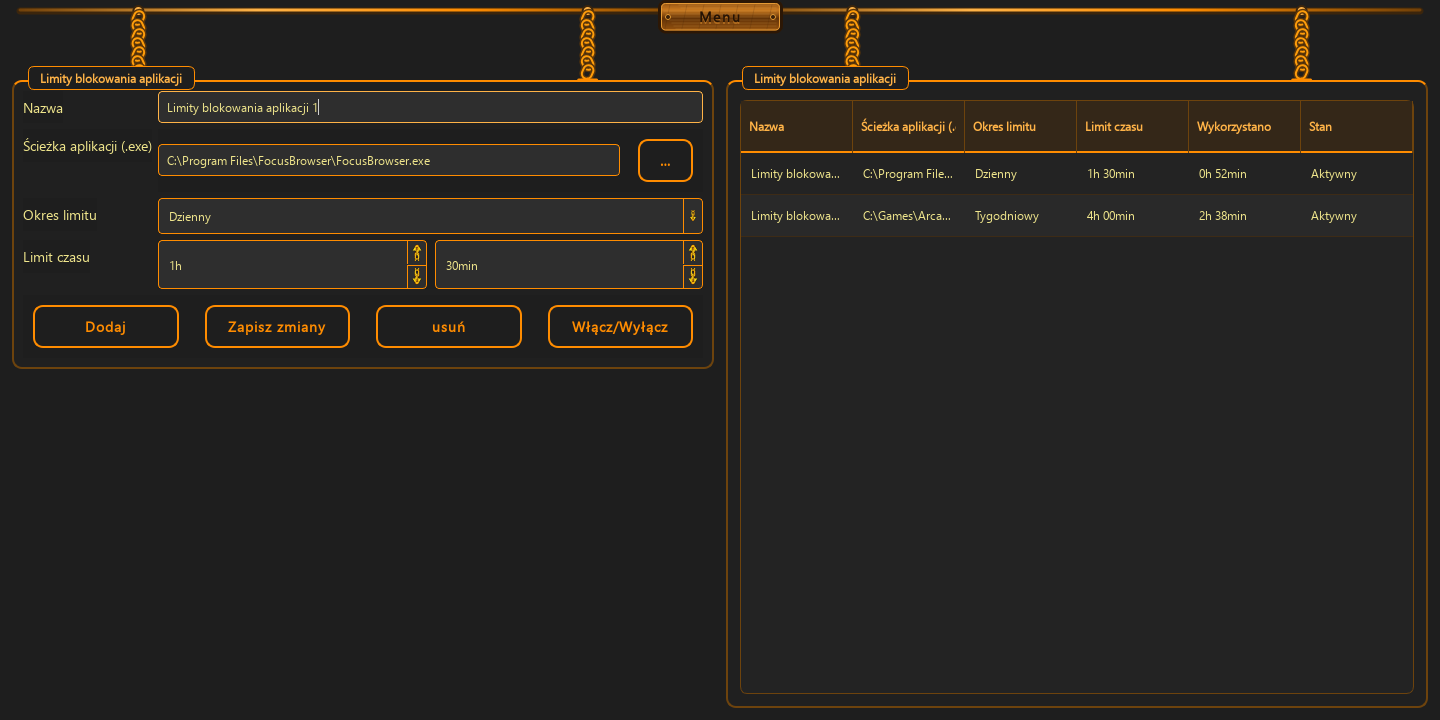
Obecna wersja ChainBreaker ma trzy osobne typy blokad aplikacji: stałe, działające według harmonogramu i uruchamiane po wykorzystaniu limitu aktywnego użycia.
Możesz ustawić:
- stałą blokadę wskazanego pliku wykonywalnego
- harmonogram dla wybranych dni i godzin
- dzienny, tygodniowy lub miesięczny limit użycia aplikacji na pierwszym planie
Co dzieje się przy próbie uruchomienia
Lokalny strażnik wykrywa proces pasujący do aktywnej reguły, zamyka go i zapisuje zdarzenie. Następnie przez 12 sekund pokazuje powiadomienie Windows z nazwą reguły i przyczyną.
- stała blokada wskazuje nazwę reguły
- harmonogram podaje czas zakończenia aktywnego okna
- limit pokazuje wykorzystaną granicę i moment zakończenia blokady
Jak wybrać właściwy rodzaj reguły
Stała blokada sprawdza się dla programu, którego nie chcesz uruchamiać wcale. Harmonogram chroni wybrane pory, a limit zostawia określoną ilość aktywnego czasu przed zablokowaniem.
- wybierasz aplikację po pliku wykonywalnym
- czas limitu rośnie tylko wtedy, gdy aplikacja jest używana na pierwszym planie
- zdarzenia pozostają lokalnie i trafiają do zakładki Statystyki
Dobrze wiedzieć
Pytania o obecną wersję.
Tak. Powiadomienie Windows podaje regułę, a przy harmonogramie lub limicie również czas zakończenia.
Tak. Zapisane reguły są ponownie egzekwowane lokalnie po uruchomieniu Windows.
Poradnik · blokowanie aplikacji
Zablokuj program tam, gdzie zaczyna się odruch.
Reguła wykonuje wcześniejszą decyzję, a komunikat mówi, dlaczego aplikacja została zamknięta.
Wróć do strony głównej